ตอนที่ 8: ร่ายมนต์ QAction สร้างเมนู ทูลบาร์ และคีย์ลัดแบบ DRY (Don't Repeat Yourself)
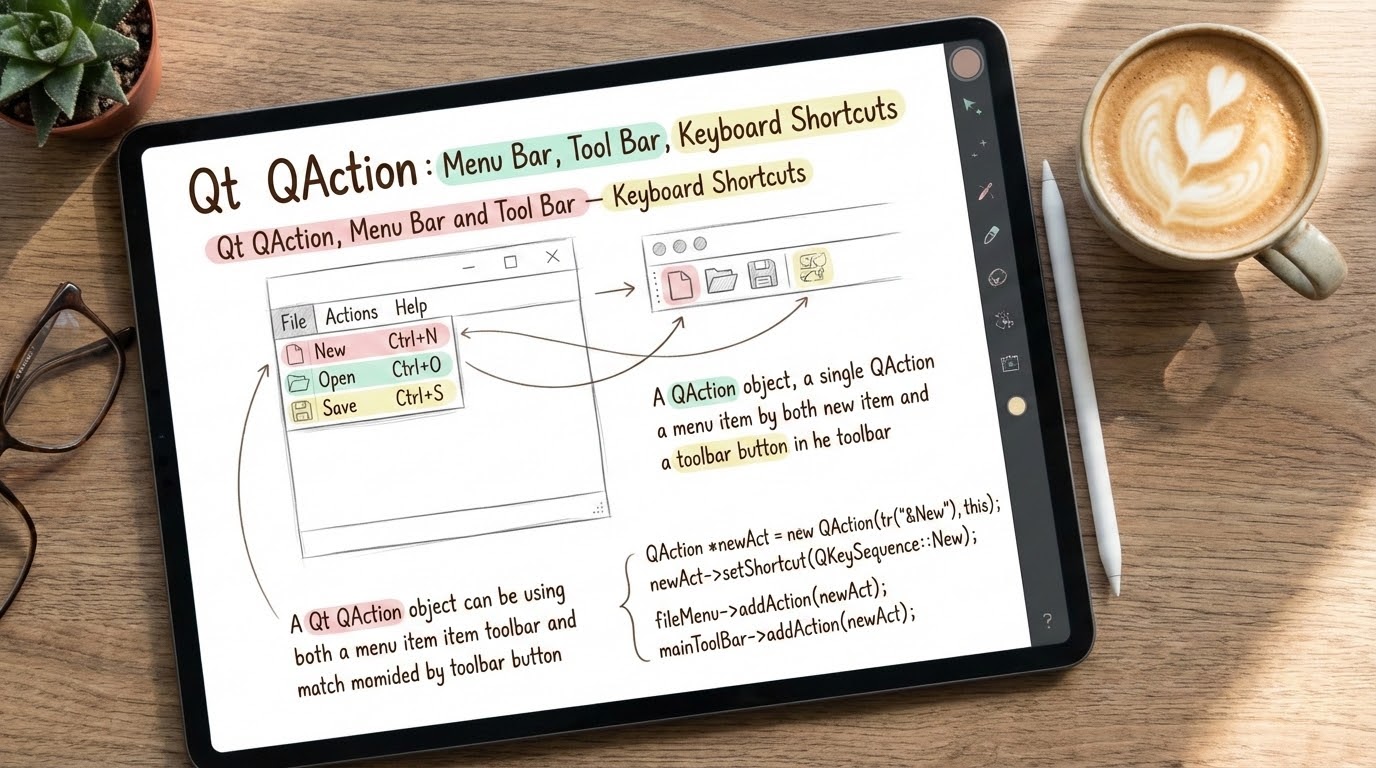
1. 🎯 ตอนที่ 8: ร่ายมนต์ QAction สร้างเมนู ทูลบาร์ และคีย์ลัดแบบ DRY (Don’t Repeat Yourself)
2. 📖 เปิดฉาก (The Hook)
สวัสดีครับน้องๆ สถาปนิกซอฟต์แวร์ทุกคน! กลับมาพบกับพี่อีกครั้งในซีรีส์ ลุยโปรเจกต์ Cross-Platform GUI ด้วย C++ และ Qt ครับ
ถ้าน้องๆ นึกถึงโปรแกรมระดับโลกอย่าง Microsoft Word หรือ Photoshop เวลาที่เราต้องการ “สร้างไฟล์ใหม่” เราสามารถทำได้ตั้ง 3 วิธีหลักๆ คือ 1) ไปที่เมนู File -> New, 2) คลิกที่ไอคอนกระดาษเปล่าบน Tool Bar, หรือ 3) กดคีย์ลัด Ctrl+N บนคีย์บอร์ด
ในยุคมืดของการเขียน GUI ด้วยเฟรมเวิร์กเก่าๆ โปรแกรมเมอร์มักจะต้องเขียนโค้ดแยกกัน 3 จุดเพื่อดักจับ Event ทั้งสามแบบนี้ ซึ่งมันผิดหลักการ DRY (Don’t Repeat Yourself) อย่างรุนแรง โค้ดจะซ้ำซ้อนและดูแลรักษายากมาก! แต่โชคดีที่ Qt ได้ออกแบบกลไกสุดอัจฉริยะที่เรียกว่า QAction (คลาสการกระทำ) ขึ้นมาเพื่อปฏิวัติเรื่องนี้โดยเฉพาะ, มันเปรียบเสมือน “แคปซูลคำสั่ง” ที่เราปั้นขึ้นมาเพียงครั้งเดียว แล้วนำไปแปะไว้ได้ทั้งบน Menu Bar และ Tool Bar ได้อย่างแนบเนียน! วันนี้เราจะมาเจาะลึกการสร้างและจัดการ QAction กันครับ
3. 🧠 แก่นวิชา (Core Concepts)
ในโลกของ Qt QAction คือคลาสที่รวบรวม “ความต้องการของผู้ใช้” เอาไว้ใน Object เดียว โดย QAction หนึ่งตัวจะประกอบไปด้วยข้อมูลสำคัญ ได้แก่:
- Text (ข้อความ): ข้อความที่จะแสดงบนเมนู (เช่น “New” หรือ “Open”)-
- Icon (ไอคอน): รูปภาพที่จะแสดงคู่กับข้อความบนเมนู หรือแสดงเป็นปุ่มบน Tool Bar
- Shortcut (คีย์ลัด): การผูกปุ่มบนคีย์บอร์ด (เช่น
Ctrl+O) เพื่อเรียกใช้งานคำสั่งนี้ทันที, - StatusTip / ToolTip: คำอธิบายสั้นๆ ที่จะไปโผล่บน Status Bar หรือเด้งขึ้นมาเมื่อเอาเมาส์ไปชี้ (Hover),
ความมหัศจรรย์ของการใช้ซ้ำ (Reusability)
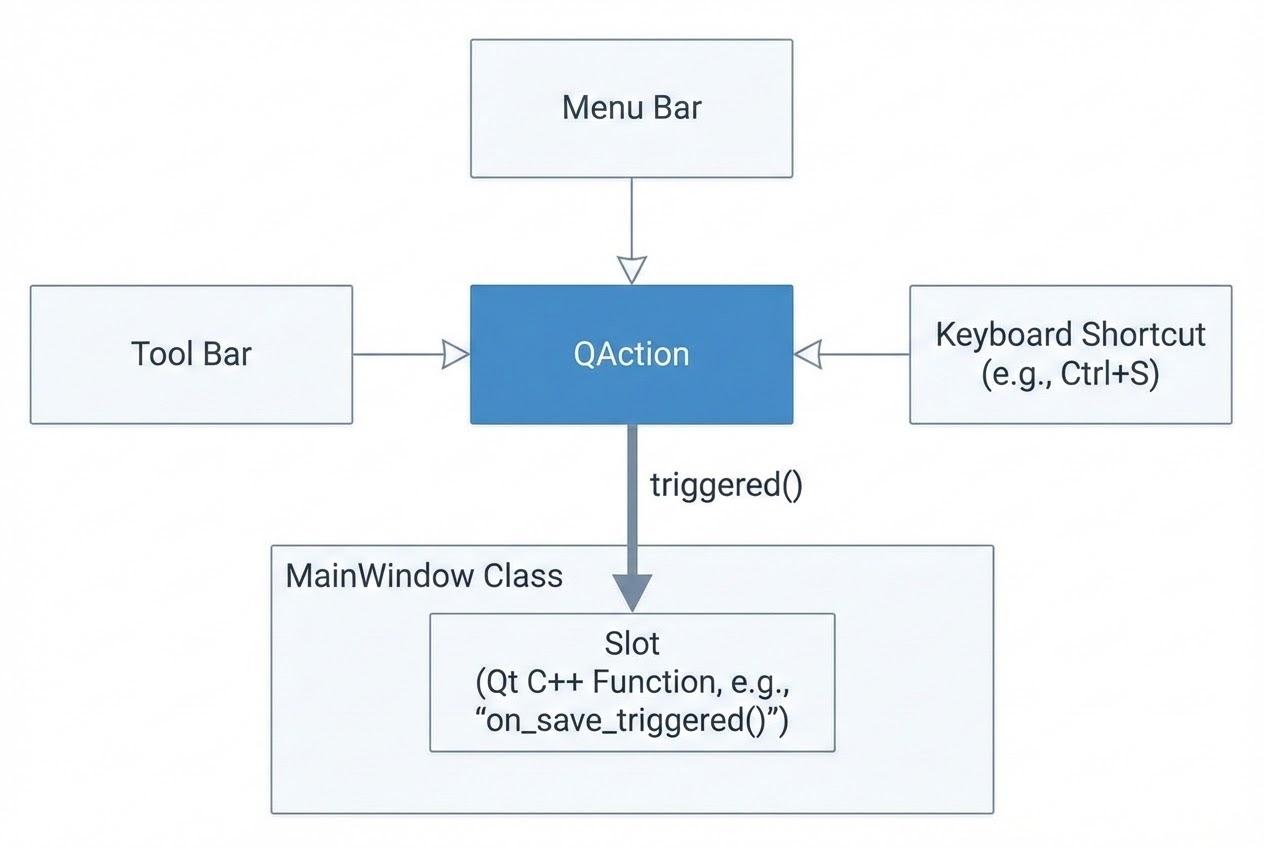
เมื่อเราสร้าง QAction ขึ้นมาและกำหนดคุณสมบัติครบถ้วนแล้ว เราสามารถใช้คำสั่ง addAction() เพื่อนำ Object ตัวนี้ไปใส่ใน QMenu (เมนูดรอปดาวน์) และนำตัวเดียวกันไปใส่ใน QToolBar (แถบเครื่องมือ) ได้เลย,,
เมื่อผู้ใช้กดคลิกจากที่ไหนก็ตาม QAction ตัวนี้จะเปล่ง Signal ที่ชื่อว่า triggered() ออกมาให้เรานำไปผูกกับ Slot (ลอจิกโปรแกรม) ของเราได้ทันที,-
4. 💻 ร่ายมนต์โค้ด (Show me the Code)
เรามาดูตัวอย่างการเขียน C++ เพื่อเนรมิตคำสั่ง “สร้างไฟล์ใหม่ (New)” ที่สามารถกดได้จากทั้งเมนู ทูลบาร์ และคีย์ลัดกันครับ โค้ดนี้มักจะเขียนอยู่ในคอนสตรักเตอร์ของ QMainWindow
#include <QMenu>
#include <QMenuBar>
#include <QToolBar>
#include <QAction>
#include <QMessageBox>
// ... [สมมติว่าอยู่ใน Constructor ของ MainWindow] ...
// 1. สร้าง QAction สำหรับคำสั่ง "New" (สร้างใหม่)
// สังเกตว่าเราใช้ tr() เพื่อรองรับการแปลภาษา และใส่ "&" เพื่อทำ Access Key (กด Alt+N)
QAction *newAct = new QAction(QIcon(":/images/new.png"), tr("สร้างใหม่ (&N)"), this);
// 2. กำหนดคุณสมบัติเพิ่มเติม: คีย์ลัด และ คำอธิบาย
newAct->setShortcut(QKeySequence::New); // ใช้คีย์ลัดมาตรฐานของระบบ (Ctrl+N)
newAct->setStatusTip(tr("สร้างไฟล์สเปรดชีตใหม่")); // โชว์ที่ Status Bar
// 3. เชื่อม Signal triggered() เข้ากับ Slot ของเรา
// เมื่อ Action นี้ถูกทริกเกอร์ ไม่ว่าจะจากเมนู ทูลบาร์ หรือคีย์ลัด ฟังก์ชัน newFile() จะทำงาน
connect(newAct, SIGNAL(triggered()), this, SLOT(newFile()));
// 4. นำ QAction ไปบรรจุลงใน Menu Bar (แถบเมนูด้านบน)
QMenu *fileMenu = menuBar()->addMenu(tr("ไฟล์ (&F)"));
fileMenu->addAction(newAct); // นำ Action ใส่เมนู
fileMenu->addSeparator(); // เพิ่มเส้นคั่นเมนู (Separator) ให้สวยงาม
// 5. นำ QAction ตัวเดิม! ไปบรรจุลงใน Tool Bar (แถบเครื่องมือ)
QToolBar *fileToolBar = addToolBar(tr("File Toolbar"));
fileToolBar->addAction(newAct); // นำ Action ตัวเดิมใส่ทูลบาร์
(อ้างอิงจากโครงสร้างการสร้าง Action ในเอกสาร Qt),-,-
5. 🛡️ เคล็ดลับจากคัมภีร์ลับ (Under the Hood / Pro-Tips)
เพื่อให้โปรแกรมของน้องๆ ดูเป็นมืออาชีพระดับ Senior พี่มีเทคนิคเด็ดๆ มาฝาก 2 ข้อครับ:
- จงใช้
QKeySequence::StandardKeyแทนการ Hardcode คีย์ลัด: โปรแกรมเมอร์มือใหม่มักจะเขียนคีย์ลัดตรงๆ แบบsetShortcut(tr("Ctrl+N")), ซึ่งก็ใช้ได้ครับ แต่ปัญหาคือถ้าเราเอาโปรแกรมไปรันบน macOS ปุ่มสร้างไฟล์ใหม่ของฝั่งนั้นคือCommand+N(ไม่ใช่ Ctrl)! การแก้ปัญหานี้คือให้ใช้QKeySequence::NewหรือQKeySequence::Openแทน, Qt จะฉลาดพอที่จะ Mapping ปุ่มให้ตรงกับมาตรฐานของแต่ละระบบปฏิบัติการ (Windows, Mac, Linux) ให้เราเองโดยอัตโนมัติครับ - จัดระเบียบตัวเลือกแบบกึ่งบังคับด้วย
QActionGroup: ในบางกรณี เรามี Action ที่ใช้เลือกค่าได้เพียงค่าเดียว (Mutually Exclusive) เช่น เมนูเลือกภาษาของโปรแกรม (“ภาษาไทย” หรือ “English”) หรือการจัดหน้า “ชิดซ้าย, ตรงกลาง, ชิดขวา” หากเรานำ Action เหล่านี้ไปผูกไว้ในคลาสQActionGroupเดียวกัน มันจะจัดการดักจับการคลิก และรับประกันให้เราว่าในกลุ่มนั้นจะมี Action เพียงตัวเดียวเท่านั้นที่ถูกเลือก (Checked) อยู่ในขณะนั้น, เป็นการจัดการ State ที่คลีนสุดๆ ครับ!
6. 🏁 บทสรุป (To be continued…)
เห็นไหมครับว่า QAction คือพระเอกตัวจริงที่ช่วยลดความซ้ำซ้อนของการเขียนโค้ด (DRY) ทำให้ระบบสถาปัตยกรรม UI ของเราดูแลรักษาง่ายขึ้นมหาศาล เพียงแค่สร้าง Action เชื่อมกับ Slot แล้วจับไปโยนใส่ Menu หรือ Toolbar ทุกอย่างก็ทำงานประสานกันได้อย่างสมบูรณ์แบบ,
ในตอนต่อไป เราจะเข้าสู่โลกของ Event System กันแบบลึกซึ้งครับ เราจะมาดูกันว่า “เหตุการณ์ (Event)” เช่น การขยับเมาส์ หรือการกดคีย์บอร์ด แตกต่างจาก “สัญญาณ (Signal)” อย่างไร และเราจะสกัดกั้น (Filter) Event เหล่านี้ได้อย่างไร รอติดตามกันนะครับ!
ต้องการที่ปรึกษาด้านการออกแบบสถาปัตยกรรมซอฟต์แวร์ C++ หรือระบบ Cross-Platform GUI ให้กับองค์กรของคุณ? ทีมงาน WP Solution พร้อมให้บริการออกแบบและพัฒนาซอฟต์แวร์แบบครบวงจร ดูรายละเอียดบริการของเราได้ที่: www.wpsolution2017.com หรือพูดคุยปรึกษาเบื้องต้นได้ที่ Line: wisit.p