ตอนที่ 2: โครงสร้างโปรเจกต์ Qt (.pro, CMakeLists และ main.cpp)
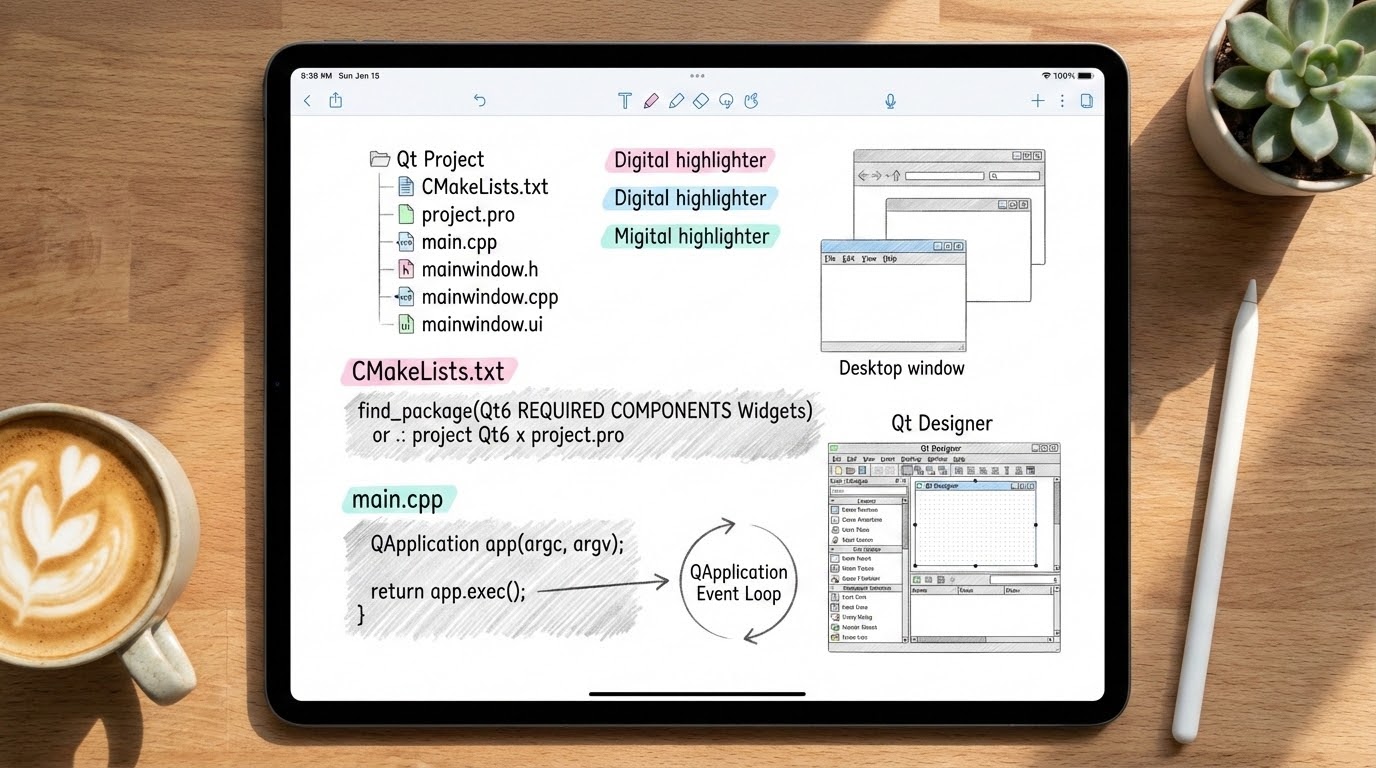
1. 🎯 ตอนที่ 2: ชำแหละโครงสร้างโปรเจกต์และหัวใจหลักของ Event Loop
2. 📖 เปิดฉาก (The Hook)
สวัสดีครับน้องๆ โปรแกรมเมอร์! กลับมาลุยกันต่อในซีรีส์ ลุยโปรเจกต์ Cross-Platform GUI ด้วย C++ และ Qt ครับ
ถ้าน้องๆ เคยเขียน C++ แบบเพียวๆ มาก่อน คงจะจำความเจ็บปวดของการจัดการ Makefile ได้ดีใช่ไหมครับ? ยิ่งเวลาต้องเอาโค้ดไปคอมไพล์บน Windows ที, Mac ที, Linux ที เราต้องมานั่งแก้ Flag ของคอมไพเลอร์ หรือจัดการ Path ของ Header/Library กันจนหัวหมุน (Dependency Hell ชัดๆ) แต่โชคดีที่ Qt มีระบบ Build System ของตัวเองที่เข้ามาช่วยชีวิตพวกเราไว้!
เมื่อเรากด New Project ใน Qt Creator มันจะเสกไฟล์ตั้งต้นมาให้เราชุดหนึ่ง ซึ่งเป็นเหมือนโครงกระดูกสันหลังของโปรแกรม วันนี้พี่จะพาไปชำแหละกันทีละไฟล์ว่ามันคืออะไร มีหน้าที่ทำอะไร โดยเฉพาะไฟล์ main.cpp ที่ซ่อนความลับสุดยอดอย่าง Event Loop เอาไว้ ซึ่งเปรียบเสมือนหัวใจที่สูบฉีดเลือดให้โปรแกรมของเรามีชีวิตขึ้นมาครับ
3. 🧠 แก่นวิชา (Core Concepts)
เมื่อเราสร้างโปรเจกต์ประเภท Qt Widgets Application ใหม่ สิ่งที่ Qt Creator สร้างมาให้จะมีโครงสร้างพื้นฐานดังนี้ครับ:
- Project File (
.proหรือCMakeLists.txt): นี่คือ “พิมพ์เขียว” ของโปรเจกต์ ทำหน้าที่บอกคอมไพเลอร์ว่าโปรเจกต์นี้ใช้โมดูลอะไรของ Qt บ้าง (เช่นcore,gui,sql,network) มีไฟล์ Source หรือ Header อะไรที่ต้องเอามาคอมไพล์รวมกัน- ยุคดั้งเดิม (qmake): จะใช้ไฟล์นามสกุล
.proซึ่งอ่านง่ายและเป็นมาตรฐานของ Qt มาอย่างยาวนาน - ยุคใหม่ (CMake): ใน Qt6 มีการผลักดันให้ใช้
CMakeLists.txtแทน ซึ่งเป็น Build System มาตรฐานอุตสาหกรรมที่สถาปนิกซอฟต์แวร์ C++ ทั่วโลกนิยมใช้จัดการโปรเจกต์ขนาดใหญ่
- ยุคดั้งเดิม (qmake): จะใช้ไฟล์นามสกุล
main.cpp: จุดเริ่มต้นของจักรวาล C++ เป็นที่ตั้งของฟังก์ชันmain()และเป็นที่ที่เราทำการปลุกเสกQApplicationขึ้นมาmainwindow.hและmainwindow.cpp: คลาสสำหรับจัดการหน้าต่างหลักของเรา (Main Window) ซึ่งสืบทอดมาจากคลาสQMainWindowหรือQWidgetmainwindow.ui: ไฟล์ดีไซน์หน้าจอที่เก็บข้อมูลในรูปแบบ XML ซึ่งเกิดจากการที่เราลากวาง Widget บน Qt Designer (หน้ากากของโปรแกรม)
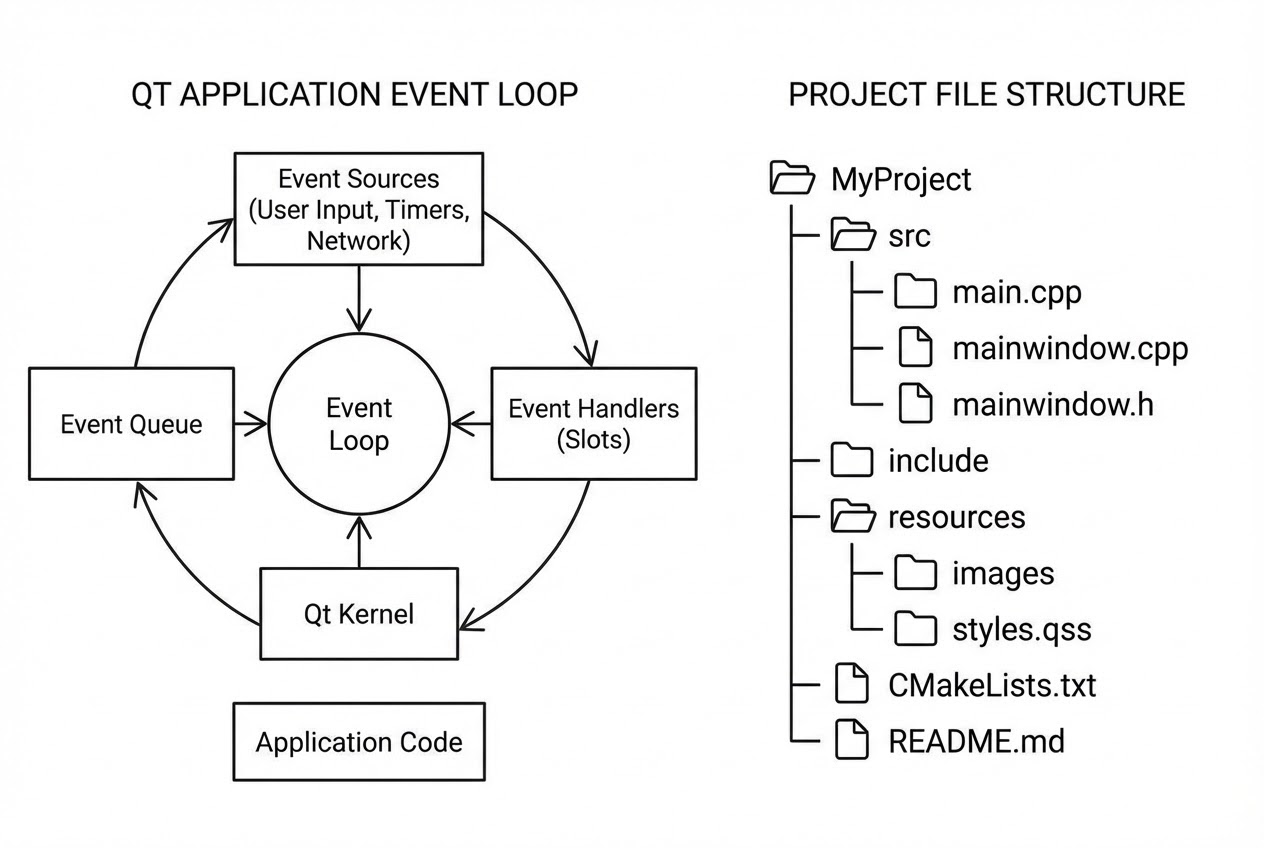
QApplication และ Event Loop คืออะไร? โดยปกติแล้ว โปรแกรม C++ แบบ Console จะทำงานจากบนลงล่าง บรรทัดแรกยันบรรทัดสุดท้าย แล้วก็จบการทำงาน (ปิดโปรแกรมทันที) แต่ทำไมโปรแกรม GUI ถึงเปิดค้างหน้าจอไว้ได้เรื่อยๆ? คำตอบคือ Event Loop ครับ
เปรียบเทียบง่ายๆ QApplication เหมือน “ผู้จัดการร้านอาหาร” ส่วน app.exec() คือคำสั่งที่บอกให้ผู้จัดการ “เปิดร้านและยืนรอต้อนรับลูกค้า” (วนลูป Event Loop)
เมื่อมีลูกค้า (Event) เดินเข้ามา เช่น การคลิกเมาส์, การพิมพ์คีย์บอร์ด, หรือการย่อขยายหน้าต่าง ผู้จัดการจะรับเรื่องและส่งต่อ (Dispatch) ไปให้พนักงานที่เกี่ยวข้อง (Widget หรือ Slot ต่างๆ) จัดการ หากไม่มีลูกค้า ผู้จัดการก็จะยืนรอสแตนด์บายไปเรื่อยๆ จนกว่าจะมีคำสั่งปิดร้าน
4. 💻 ร่ายมนต์โค้ด (Show me the Code)
เรามาดูหน้าตาของไฟล์ .pro เบื้องต้นกันก่อนครับ (หากใช้ qmake)
// ตัวอย่างไฟล์ .pro
QT += core gui // บอกว่าเราขอใช้โมดูล core และ gui ของ Qt
greaterThan(QT_MAJOR_VERSION, 4): QT += widgets // ถ้า Qt เวอร์ชัน > 4 ให้ใช้โมดูล widgets ด้วย
TARGET = MyApp // ชื่อไฟล์ .exe ที่จะได้หลังคอมไพล์เสร็จ
TEMPLATE = app // รูปแบบโปรเจกต์คือ Application (ไม่ใช่ Library)
SOURCES += main.cpp \
mainwindow.cpp // ไฟล์ .cpp ทั้งหมดในโปรเจกต์
HEADERS += mainwindow.h // ไฟล์ .h ทั้งหมดในโปรเจกต์
FORMS += mainwindow.ui // ไฟล์หน้าต่างดีไซน์ UI
ทีนี้มาดูหัวใจหลักอย่างไฟล์ main.cpp กันครับ โค้ดแค่นี้แหละที่ทำให้ GUI มีชีวิต!
#include "mainwindow.h"
#include <QApplication> // ต้อง Include คลาสนี้เสมอสำหรับโปรแกรม GUI
int main(int argc, char *argv[])
{
// 1. สร้าง Application Object เพื่อจัดการทรัพยากร, ตั้งค่าต่างๆ และ Event Loop
QApplication app(argc, argv);
// 2. สร้างออบเจกต์หน้าต่างหลักของเรา (ตัวแปร w)
MainWindow w;
// 3. สั่งให้หน้าต่างแสดงขึ้นมาบนหน้าจอ (โดยค่าเริ่มต้น Widget จะถูกซ่อนไว้)
w.show();
// 4. เข้าสู่ Event Loop: โปรแกรมจะหยุดรอที่บรรทัดนี้และตอบสนองต่อ Event ไปเรื่อยๆ
// จนกว่าเราจะกดกากบาทปิดหน้าต่าง ฟังก์ชันนี้ถึงจะ return ค่ากลับมา
return app.exec();
}5. 🛡️ เคล็ดลับจากคัมภีร์ลับ (Under the Hood / Pro-Tips)
ในเมื่อเราได้รู้ความลับของ Event Loop แล้ว พี่มีข้อควรระวังระดับ Senior มาฝากครับ:
“อย่าบล็อก Event Loop เด็ดขาด!” (Never block the main thread)
เนื่องจาก QApplication ทำหน้าที่รับ Event ทุกอย่างรวมถึงการวาดหน้าจอ (Paint Event) หากน้องๆ เผลอเขียนโค้ดลอจิกที่ใช้เวลาทำงานนานๆ (เช่น โหลดไฟล์ขนาดใหญ่, ดาวน์โหลดข้อมูลจาก Network, หรือเขียน while(true)) ไว้ใน Main Thread… สิ่งที่จะเกิดขึ้นคือ “หน้าจอค้าง” (Not Responding) ครับ เพราะผู้จัดการร้านถูกดึงตัวไปทำหลังบ้าน เลยไม่มีใครมารอรับลูกค้าหน้าร้านนั่นเอง!
- ทางแก้ที่ 1: ถ้าลอจิกนั้นกินเวลาไม่นานมาก แต่เป็นลูปยาวๆ ให้แทรกคำสั่ง
QCoreApplication::processEvents();ไว้ในลูป เพื่อให้ผู้จัดการแอบแว็บมารับลูกค้าหน้าร้านชั่วคราว - ทางแก้ที่ 2 (Best Practice): โยนงานหนักๆ ไปให้คนอื่นทำ โดยการใช้ระบบ Multi-threading (เช่นคลาส
QThread) ให้ทำงานเบื้องหลัง แล้วค่อยส่ง Signal กลับมาอัปเดตหน้าจอเมื่อทำเสร็จครับ
6. 🏁 บทสรุป (To be continued…)
ตอนนี้เราก็เข้าใจกันแล้วนะครับว่า โครงสร้างของโปรเจกต์ Qt ประกอบไปด้วยอะไรบ้าง และ QApplication กับ app.exec() มีความสำคัญอย่างไรในการทำให้หน้าต่าง GUI ของเราสามารถรอรับคำสั่งจากผู้ใช้ได้อย่างไม่มีสะดุด
ในตอนต่อไป เราจะเข้าสู่ระบบที่เป็นเอกลักษณ์และทรงพลังที่สุดของ Qt ซึ่งก็คือกลไก Signal & Slot ครับ เตรียมตัวมาดูกันว่า Widget ต่างๆ บนหน้าจอจะสามารถพูดคุยสื่อสารกันได้อย่างไร… แล้วพบกันครับ!
ต้องการที่ปรึกษาด้านการออกแบบสถาปัตยกรรมซอฟต์แวร์ C++ หรือระบบ Cross-Platform GUI ให้กับองค์กรของคุณ? ทีมงาน WP Solution พร้อมให้บริการออกแบบและพัฒนาซอฟต์แวร์แบบครบวงจร ดูรายละเอียดบริการของเราได้ที่: www.wpsolution2017.com หรือพูดคุยปรึกษาเบื้องต้นได้ที่ Line: wisit.p