เจาะลึก Graphics & Image Processing: เปิดเนตรให้ Python มองเห็นและเข้าใจโลก
1. 🎯 ชื่อบทความ (Title): เจาะลึก Graphics & Image Processing: เปิดเนตรให้ Python มองเห็นและเข้าใจโลก
2. 👋 เกริ่นนำ (Introduction)
สวัสดีครับเพื่อนๆ นักพัฒนาและน้องๆ วิศวกรทุกคน! กลับมาพบกับพี่วิสิทธิ์อีกครั้งครับ เวลาที่เราเขียนโปรแกรมทั่วไป ระบบมักจะรับข้อมูลเป็นตัวอักษรหรือตัวเลข แต่โลกความจริงรอบตัวเรานั้นเต็มไปด้วย “ภาพ” ครับ ไม่ว่าจะเป็นภาพถ่ายจากกล้องวงจรปิดในโรงงาน, ภาพถ่ายดาวเทียม, หรือแม้แต่หน้าจอคอมพิวเตอร์ของเราเอง
หลายคนอาจจะสงสัยว่า “Python ทำงานช้าไม่ใช่เหรอ แล้วมันจะเอาไปประมวลผลกราฟิกหรือภาพถ่ายที่ต้องใช้พลังประมวลผลมหาศาลได้ยังไง?” คำตอบคือ Python มีเวทมนตร์ในการทำหน้าที่เป็น “กาว (Glue Language)” ที่ไปเรียกใช้ไลบรารีเบื้องหลังที่เขียนด้วยภาษา C/C++ ที่เร็วทะลุนรกอย่าง OpenCV หรือ NumPy ได้อย่างแนบเนียนครับ
ในบทความนี้ เราจะขยับจากพื้นฐานเข้าสู่ Specialized Topics หรือหัวข้อเฉพาะทางกันครับ เราจะมาดูกันว่า แหล่งข้อมูลระดับสูงได้พูดถึง Graphics และ Image Processing ไว้กว้างขวางแค่ไหน ตั้งแต่การตกแต่งภาพง่ายๆ ไปจนถึงการให้ดวงตากับหุ่นยนต์ (Robot Vision) และการไขความลับของจักรวาลกันเลยครับ!
3. 📖 เนื้อหาหลัก (Core Concept)
เมื่อเรามอง Image Processing ในบริบทที่กว้างขึ้นของ Specialized Topics การประมวลผลภาพไม่ใช่แค่การทำ Photoshop ครับ แต่มันถูกประยุกต์ใช้ในวงการวิศวกรรมและวิทยาศาสตร์อย่างลึกซึ้ง:
- พื้นฐานของภาพดิจิทัล (Digital Image Fundamentals): ข้อมูลในโลกความจริงเป็นแบบแอนะล็อก (Analog) ที่มีความต่อเนื่อง แต่คอมพิวเตอร์เข้าใจเฉพาะค่าดิจิทัล (Discrete values) ภาพที่เราเห็นจึงเกิดจากการสุ่มตัวอย่าง (Sampling) แสง แล้วแปลงเป็นเมทริกซ์ของ “พิกเซล (Pixels)” หรือจุดสีที่เรียงต่อกันเป็นตารางกริด (Grid) ซึ่งมักจะเก็บค่าสีในระบบ RGB (Red, Green, Blue).
- การจัดการภาพขั้นพื้นฐาน (Basic Manipulation & Multimedia):
ในงานอัตโนมัติ (Automation) เรามักใช้ไลบรารีอย่าง
Pillow(PIL) เพื่อทำงานพื้นฐาน เช่น การย่อขยายขนาด (Resizing), การตัดภาพ (Cropping), การหมุนภาพ (Rotating), หรือการสร้างภาพขนาดย่อ (Thumbnails) อัตโนมัติ. รวมไปถึงการใช้PyAutoGUIเพื่อจับภาพหน้าจอ (Screenshot) เพื่อทำบอทอัตโนมัติ. - Computer Vision และ Robot Vision:
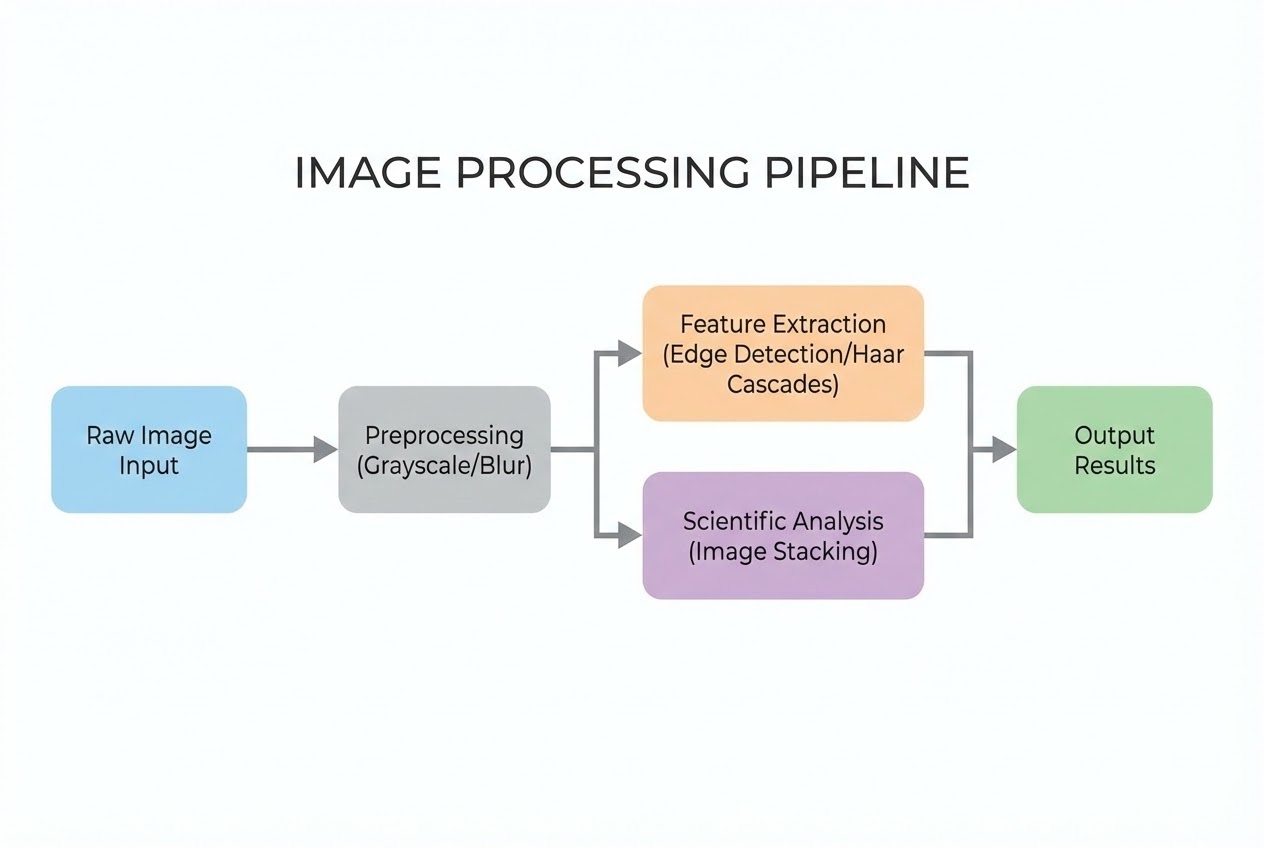
นี่คือสาขาเฉพาะทางที่พยายามทำให้คอมพิวเตอร์ “เข้าใจ” สิ่งที่มันเห็น โดยใช้ไลบรารีระดับโลกอย่าง OpenCV.
- Edge Detection (การตรวจจับขอบ): หุ่นยนต์ใช้ฟิลเตอร์อย่าง Laplace หรือ Canny ในการหาเส้นขอบของวัตถุ โดยการคำนวณหาความแตกต่าง (Discontinuities) ของค่าความสว่างในพิกเซลที่ติดกัน.
- Face Detection: การตรวจจับใบหน้ามนุษย์ด้วยอัลกอริทึม Haar Cascades หรือ Local Binary Patterns (LBPH).
- วิทยาศาสตร์และดาราศาสตร์ (Scientific & Astrophotography): นักดาราศาสตร์ใช้ Python ในการแก้ปัญหาภาพถ่ายทางดาราศาสตร์ เช่น การทำ “Image Stacking” เพื่อรวมภาพถ่ายดาวเคราะห์หลายๆ เฟรมเข้าด้วยกันเพื่อลบสัญญาณรบกวน (Noise), หรือการใช้วิธี Image Differencing เพื่อหาการเคลื่อนที่ของดาวเคราะห์นอกระบบ (Exoplanets).
- การถอดรหัสระดับลึก (Low-level Decoding): ในระดับโครงสร้างข้อมูล มีการใช้ Python เพื่อแกะสถาปัตยกรรมของไฟล์ JPEG จากศูนย์ เพื่อศึกษาอัลกอริทึมการบีบอัดข้อมูลแบบเสียความละเอียด (Lossy compression) เช่น Discrete Cosine Transform (DCT) และ Huffman Coding.
4. 💻 ตัวอย่างโค้ด (Code Example)
มาดูตัวอย่างการจำลอง Robot Vision เพื่อหาขอบเขตของชิ้นงานในโรงงานอุตสาหกรรม โดยใช้เทคนิค Canny Edge Detection จากไลบรารี OpenCV กันครับ โค้ดนี้เขียนแบบ Clean Code และมีประสิทธิภาพสูงเพราะทำงานบนฐานของ C++ ครับ:
import cv2 as cv
import numpy as np
def process_robot_vision(image_path: str, output_path: str) -> None:
"""
ฟังก์ชันสำหรับอ่านภาพจำลองจากกล้องของหุ่นยนต์
แปลงเป็นขาวดำ และดึงเฉพาะเส้นขอบวัตถุออกมา (Edge Detection)
"""
# 1. โหลดภาพจากไฟล์ (OpenCV จะเก็บข้อมูลในรูปแบบ BGR Array)
img = cv.imread(image_path)
if img is None:
print(f"Error: ไม่สามารถโหลดภาพจาก {image_path} ได้")
return
# 2. แปลงภาพสี (BGR) ให้เป็นระดับสีเทา (Grayscale)
# เพื่อลดความซับซ้อนของข้อมูล ทำให้ประมวลผลหาขอบได้เร็วขึ้น
gray_img = cv.cvtColor(img, cv.COLOR_BGR2GRAY)
# 3. ลดสัญญาณรบกวน (Noise) ด้วย Gaussian Blur ก่อนหาขอบ
# ช่วยป้องกันไม่ให้ฝุ่นหรือแสงสะท้อนถูกมองว่าเป็นขอบวัตถุ
blurred_img = cv.GaussianBlur(gray_img, (5, 5), 0)
# 4. ใช้ Canny Edge Detector เพื่อหาเส้นขอบ
# ค่า 50 และ 150 คือ Treshold ต่ำและสูง สำหรับการตัดสินใจว่าเป็นขอบหรือไม่
edges = cv.Canny(blurred_img, threshold1=50, threshold2=150)
# 5. บันทึกภาพที่ได้กลับลงฮาร์ดดิสก์
cv.imwrite(output_path, edges)
print(f">> ประมวลผลสำเร็จ! บันทึกภาพเส้นขอบไปที่: {output_path}")
# ==========================================
# การเรียกใช้งาน
# ==========================================
if __name__ == "__main__":
# สมมติว่าเรามีภาพชิ้นงานชื่อ 'raw_part.jpg'
process_robot_vision('raw_part.jpg', 'part_edges.jpg')5. 🛡️ ข้อควรระวัง / Best Practices
ในการทำงานกับ Image Processing ใน Python มีหลุมพรางที่โปรแกรมเมอร์มักจะพลาด พี่ขอสรุป Best Practices ไว้ดังนี้ครับ:
- ระวังเรื่อง Color Space (RGB vs BGR): นี่คือบั๊กคลาสสิกสุดๆ ครับ! ไลบรารี
Pillow(PIL) และMatplotlibจะอ่านค่าสีของพิกเซลในรูปแบบ RGB (แดง, เขียว, น้ำเงิน) แต่OpenCVดันอ่านภาพและเก็บในรูปแบบ BGR (น้ำเงิน, เขียว, แดง). หากคุณโยนภาพข้ามไลบรารีโดยไม่แปลง (เช่นcv.COLOR_BGR2RGB) หน้าคนในรูปอาจจะกลายเป็นสีฟ้าเหมือนชาว Avatar ได้ครับ! - หลีกเลี่ยงการวนลูป
forทับพิกเซลทีละจุด: เนื่องจากภาพหนึ่งภาพอาจมีพิกเซลระดับล้านพิกเซล การเขียนfor x in range(width):ซ้อนกัน 2 ชั้นเพื่อแก้ค่าสีใน Python แบบดิบๆ จะทำให้โปรแกรมช้าจนค้างได้. ควรใช้ความสามารถ Vectorization ของNumPyหรือใช้ฟังก์ชันที่มีมาให้ใน OpenCV ทันที เพราะมันถูกคอมไพล์ด้วย C มาแล้ว - ระวังปัญหา Memory Leak: การโหลดภาพขนาดใหญ่ (High Resolution) หรือวิดีโอสตรีมต่อเนื่องเข้ามาประมวลผล หากไม่มีการปิดหน้าต่าง (เช่น
cv.destroyAllWindows()) หรือไม่คืนหน่วยความจำให้ระบบ (Garbage Collection) อาจทำให้ RAM เต็มได้โดยไม่รู้ตัว.
6. 🏁 สรุป (Conclusion & CTA)
ในบริบทของ Specialized Topics นั้น Graphics และ Image Processing ไม่ใช่แค่งานตัดต่อภาพครับ แต่มันคือ “ดวงตาและสมองส่วนการมองเห็น” ของระบบซอฟต์แวร์ ไม่ว่าจะเป็นการสร้างหุ่นยนต์ในโรงงาน การตรวจสอบคุณภาพสินค้าอัตโนมัติ (QA) หรือการดึงข้อมูลจากสลิปเอกสารด้วย OCR การผสานความง่ายของ Python เข้ากับขุมพลังของ OpenCV จะช่วยให้เราสร้างระบบ Automation ระดับสูงที่มองเห็นและเข้าใจโลกความจริงได้อย่างไร้ขีดจำกัดครับ!
ต้องการที่ปรึกษาและพัฒนาระบบ Computer Vision และ Automation ให้กับโรงงานของคุณ? ทีมงาน WP Solution พร้อมให้บริการออกแบบและติดตั้งระบบแบบครบวงจร ด้วยมาตรฐาน Clean Code ดูรายละเอียดบริการของเราได้ที่: www.wpsolution2017.com หรือพูดคุยปรึกษาเบื้องต้นได้ที่ Line: wisit.p