File Storage: จัดการรูปภาพและไฟล์อัปโหลดอย่างมือโปร

1. 🎯 ชื่อตอน (Title): ตอนที่ 29: File Storage โกดังอัจฉริยะ จัดการไฟล์และสยายปีกสู่ Cloud อย่างไร้รอยต่อ
2. 📖 เปิดฉาก (The Hook):
มาครับน้องๆ ลากเก้าอี้มานั่งจิบกาแฟกัน… ย้อนกลับไปยุคที่เรายังเขียน PHP แบบเพียวๆ (Vanilla PHP) ถ้าน้องต้องทำระบบ “อัปโหลดรูปโปรไฟล์” น้องต้องเจอกับความวุ่นวายสารพัดเลยใช่ไหมครับ? ตั้งแต่การใช้คำสั่ง move_uploaded_file(), การเช็ค Permission ของโฟลเดอร์, การตั้งชื่อไฟล์ไม่ให้ซ้ำกัน แถมถ้าวันนึงเซิร์ฟเวอร์เราพื้นที่เต็ม บอสสั่งให้ย้ายรูปทั้งหมดไปเก็บบน Cloud อย่าง Amazon S3… โอ้โห! งานนี้ต้องรื้อโค้ดเขียนใหม่หมดทั้งโปรเจกต์แน่นอน (แค่คิดก็อยากลาออกแล้ว!)
แต่ความเจ็บปวดเหล่านี้จะหายไปครับ! เพราะในโลกของ Laravel เรามีระบบที่เรียกว่า “Filesystem Abstraction” ซึ่งทำงานผ่านไลบรารีระดับเทพที่ชื่อว่า Flysystem มันเปรียบเสมือน “ผู้จัดการโกดังอัจฉริยะ” ที่ยอมให้เราเขียนโค้ดชุดเดียว (Unified API) แต่สามารถสั่งให้ไฟล์ไปเก็บที่โฟลเดอร์ในเครื่อง (Local) หรือจะส่งขึ้นไปบนฟ้า (Cloud) อย่าง AWS S3 ก็ทำได้ง่ายๆ แค่เปลี่ยนค่าคอนฟิก! วันนี้พี่จะพาไปดูเทคนิคการจัดการไฟล์สไตล์มือโปรกันครับ
3. 🧠 แก่นวิชา (Core Concepts):
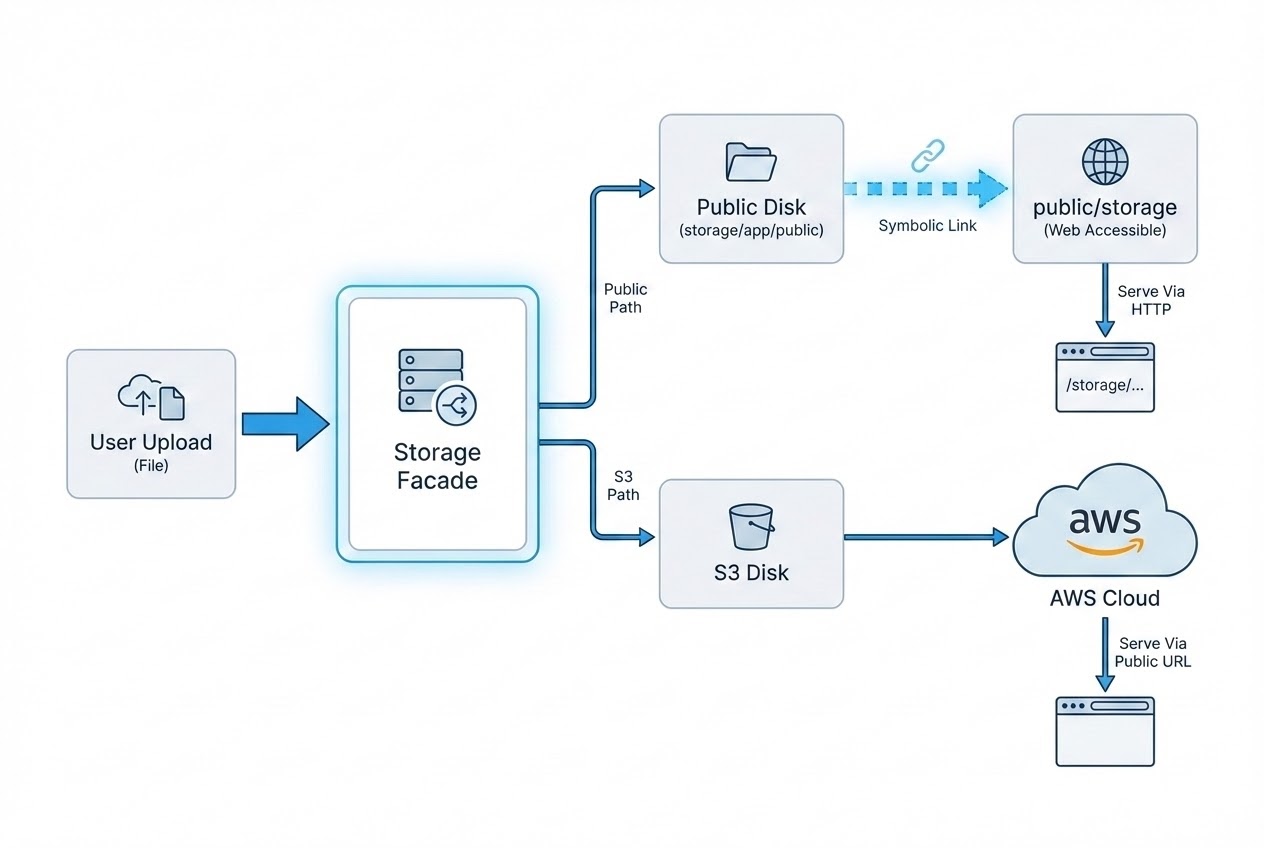
ระบบจัดการไฟล์ของ Laravel ถูกออกแบบมาผ่านคอนเซปต์ของคำว่า “Disks (ดิสก์)” ซึ่งเราสามารถเข้าไปตั้งค่าโกดังแต่ละแห่งได้ที่ไฟล์ config/filesystems.php โดยมีดิสก์หลักๆ ที่เราต้องรู้จักดังนี้ครับ:
- 💻 Local Disk (โกดังลับหลังบ้าน):
คือการเก็บไฟล์ลงในโฟลเดอร์
storage/app/privateโกดังนี้ “คนนอก(ผู้ใช้งาน)ไม่สามารถมองเห็นหรือเข้าถึงได้โดยตรง” เหมาะสำหรับเก็บไฟล์ความลับของระบบ เช่น ไฟล์รายงาน PDF หรือไฟล์ Backup - 🌍 Public Disk (หน้าร้านโชว์สินค้า):
คือการเก็บไฟล์ลงในโฟลเดอร์
storage/app/publicไฟล์ในนี้ตั้งใจให้คนทั่วไปเข้าถึงได้ (เช่น รูปภาพประกอบบทความ หรือรูปโปรไฟล์) - 🔗 The Symbolic Link (สะพานเชื่อมมิติ):
ถึงแม้เราจะเก็บไฟล์ไว้ใน
storage/app/publicแต่เบราว์เซอร์ของผู้ใช้จะมองเห็นแค่ไฟล์ที่อยู่ในโฟลเดอร์public/เท่านั้น ดังนั้นเราจึงต้องสร้าง “ทางลัด” (Symbolic Link) ที่ชื่อว่าpublic/storageเพื่อชี้ทะลุมิติกลับมาหาโฟลเดอร์storage/app/publicของเรา - ☁️ S3 Disk (โกดังบนคลาวด์):
ถ้าต้องการขยายสเกล เราสามารถใช้ Driver
s3เพื่อโยนไฟล์ขึ้นไปเก็บบน Amazon S3 (หรือบริการที่รองรับ S3 API อย่าง MinIO, DigitalOcean Spaces) ได้ทันที,
4. 💻 ร่ายมนต์โค้ด (Show me the Code):
เรามาลุยกันเลยครับ สมมติว่าเรากำลังทำระบบอัปโหลด “รูปภาพสินค้า” ใน Controller
สเต็ปที่ 1: การรับและบันทึกไฟล์ (Local Public Disk)
แทนที่เราจะมานั่งตั้งชื่อไฟล์เอง Laravel มีเมธอดสุดหล่อชื่อ store() ที่จะแฮช (Hash) ชื่อไฟล์ใหม่ให้ไม่ซ้ำกันแบบอัตโนมัติ
<?php
namespace App\Http\Controllers;
use Illuminate\Http\Request;
use App\Models\Product;
class ProductController extends Controller
{
public function uploadImage(Request $request, Product $product)
{
// 1. ตรวจสอบว่ามีไฟล์แนบมาไหมและถูกต้องหรือเปล่า
$request->validate([
'image' => 'required|image|max:2048', // เป็นรูปภาพ และไม่เกิน 2MB
]);
// 2. สั่งเก็บไฟล์ลงโฟลเดอร์ 'products' โดยใช้โกดัง (disk) ชื่อ 'public'
// $path ที่ได้กลับมาจะเป็นรูปร่างแบบนี้: "products/xnJks12...hjk.jpg"
$path = $request->file('image')->store('products', 'public');
// 3. เซฟที่อยู่ไฟล์ (Path) ลงฐานข้อมูล
$product->update(['image_path' => $path]);
return back()->with('success', 'อัปโหลดรูปภาพสำเร็จ!');
}
}สเต็ปที่ 2: ร่ายมนต์สร้างสะพาน Symbolic Link เพื่อให้เบราว์เซอร์เข้าถึงไฟล์รูปภาพนี้ได้ ให้เปิด Terminal แล้วรันคำสั่งนี้เพียงครั้งเดียว (ตอนเอาขึ้น Server จริงก็อย่าลืมรันด้วยนะ!),
php artisan storage:linkสเต็ปที่ 3: การแสดงผลในหน้า Blade Template
เวลาเราจะดึงรูปมาโชว์ที่หน้าเว็บ เราจะใช้ Helper function asset() ร่วมกับคำว่า storage/ นำหน้าครับ
<!-- แสดงรูปภาพสินค้า -->
<img src="{{ asset('storage/' . $product->image_path) }}" alt="Product Image">🚀 สเต็ปที่ 4: เลเวลอัป! ย้ายโกดังไปขึ้นคลาวด์ (Amazon S3) วันนึงคนเข้าเว็บเยอะมาก เราต้องการย้ายรูปไปเก็บบน S3 เราไม่ต้องแก้โค้ดที่เขียนไว้ใน Controller เลยครับ!
- โหลดแพ็กเกจ Flysystem S3 ของ Composer ก่อน
composer require league/flysystem-aws-s3-v3 "^3.0" --with-all-dependencies- ใส่กุญแจ AWS ในไฟล์
.env,
FILESYSTEM_DISK=s3
AWS_ACCESS_KEY_ID=your-key-id
AWS_SECRET_ACCESS_KEY=your-secret-access-key
AWS_DEFAULT_REGION=ap-southeast-1
AWS_BUCKET=my-cool-laravel-bucket- กลับไปที่ Controller ในสเต็ปที่ 1 แล้วเปลี่ยนชื่อ Disk จาก
'public'เป็น's3'ก็จบแล้วครับ! โคตรคูล! หรือถ้าเปลี่ยนค่าFILESYSTEM_DISKใน.envเป็นs3เราก็สามารถละพารามิเตอร์ตัวที่สองได้เลย เพราะมันจะไปอ่านค่าเริ่มต้นมาให้เอง,
5. 🛡️ เคล็ดลับจากคัมภีร์ลับ (Under the Hood / Pro-Tips):
- 📦 บังคับตั้งชื่อไฟล์เอง (
storeAs): ถ้าน้องๆ ไม่ชอบชื่อไฟล์แบบ Hash ยาวๆ ที่ Laravel สุ่มให้ (เช่น อยากให้ชื่อเป็นproduct-1.jpgเสมอ) ให้เปลี่ยนไปใช้เมธอด$request->file('image')->storeAs('products', 'product-1.jpg', 'public');แทนครับ, - 📥 สร้างลิงก์ดาวน์โหลดอย่างไว (
Storage::download): ถ้าน้องทำระบบขายไฟล์ Digital แล้วต้องการให้ลูกค้ากดปุ่มแล้วโหลดไฟล์ลงเครื่องทันที โดยไม่ต้องโชว์บนเบราว์เซอร์ ให้ใช้โค้ดนี้คืนค่ากลับไปเลยครับ:return Storage::download('file.pdf');, - ⏳ ไฟล์ลับมีอายุขัย (Temporary URLs): ถ้าน้องใช้ S3 แล้วอยากโชว์รูปให้เฉพาะคนที่ล็อกอินดูได้เท่านั้น (ห้ามก๊อปปี้ลิงก์ไปแจกเพื่อน) เราสามารถใช้เมธอด
Storage::temporaryUrl('file.jpg', now()->addMinutes(5))สร้างลิงก์ที่จะ “หมดอายุ (Expire)” และเปิดดูไม่ได้อีกเมื่อผ่านไป 5 นาทีครับ! ฟีเจอร์นี้เซียนมากๆ,
6. 🏁 บทสรุป (To be continued…):
เห็นไหมครับว่า Storage Facade ใน Laravel ช่วยยกระดับการเขียนโค้ดของเราให้เป็นสถาปัตยกรรมระดับ Enterprise ได้อย่างงดงาม มันแยกระหว่าง “ตรรกะการอัปโหลด” ออกจาก “สถานที่เก็บไฟล์ (Infrastructure)” อย่างเด็ดขาด ทำให้เราปรับตัวและสเกลระบบได้ตลอดเวลา
ตอนนี้เราจัดการหน้าบ้านและหลังบ้านไปได้เกือบครบทุกฟีเจอร์แล้ว… แต่เดี๋ยวก่อน! ถ้าระบบของเราต้องส่งอีเมล หรือต้องไปบีบอัดรูปภาพซึ่งใช้เวลาประมวลผลนานมากๆ มันอาจจะทำให้หน้าเว็บค้างและผู้ใช้รอนานได้ (UX พังแน่นอน) ในตอนหน้า พี่จะพาไปรู้จักกับนักจัดการเบื้องหลังสุดเจ๋ง นั่นก็คือ “Queues & Task Scheduling (ระบบคิวและการตั้งเวลา)” เตรียมสมองให้พร้อม แล้วพบกันครับ!
ต้องการที่ปรึกษาและพัฒนาระบบ Automation ให้กับโรงงานของคุณ? ทีมงาน WP Solution พร้อมให้บริการออกแบบและติดตั้งระบบแบบครบวงจร ดูรายละเอียดบริการของเราได้ที่: www.wpsolution2017.com หรือพูดคุยปรึกษาเบื้องต้นได้ที่ Line: wisit.p