ตอนที่ 2: การเตรียมพร้อมและเครื่องมือสำหรับนักพัฒนา
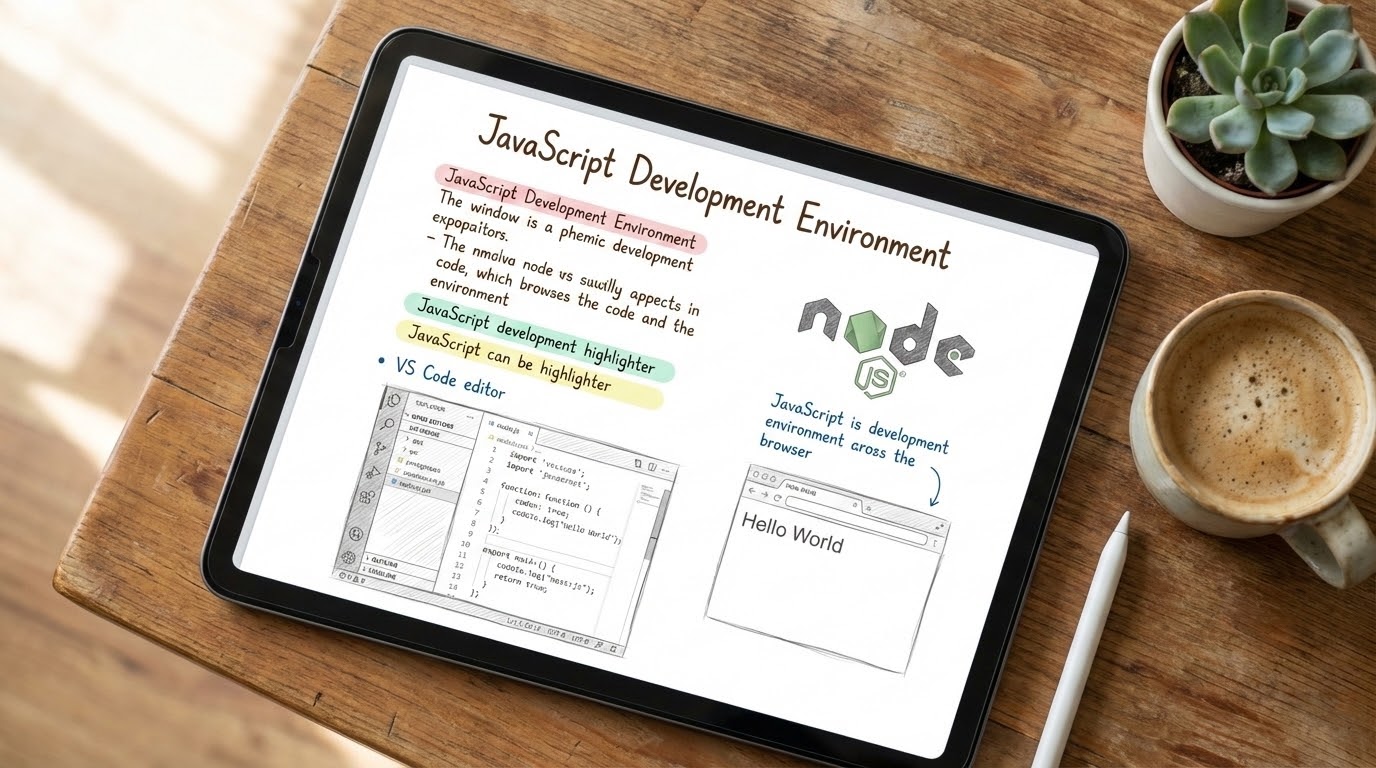
1. 🎯 ตอนที่ 2: การเตรียมพร้อมและเครื่องมือสำหรับนักพัฒนา (จัดสเตชันให้พร้อมรบ)
สวัสดีครับทุกคน! กลับมาพบกันอีกครั้งในซีรีส์เจาะลึก JavaScript หลังจากที่ตอนแรกเราได้รู้ประวัติศาสตร์และความยิ่งใหญ่ของภาษานี้กันไปแล้ว วันนี้พี่จะพาทุกคนมา “จัดสเตชัน” หรือเตรียม Environment (สภาพแวดล้อมในการพัฒนา) ให้พร้อมรบกันครับ
2. 📖 เปิดฉาก (The Hook)
มีเชฟชื่อดังเคยกล่าวไว้ว่า “สถานีทำอาหารและเครื่องมือของเชฟ คือส่วนต่อขยายของระบบประสาท” การเขียนโปรแกรมก็เช่นเดียวกันครับ น้องๆ ลองจินตนาการดูว่า ถ้าเราต้องเขียนโค้ดนับพันบรรทัดด้วยโปรแกรม Notepad ธรรมดาๆ ที่ไม่มีสีสันแบ่งแยกคำสั่ง (Syntax Highlighting) พิมพ์วงเล็บเปิดแล้วลืมปิดก็ไม่มีใครเตือน… มันคงเป็นฝันร้ายชัดๆ!
ในโลกของ Web Development สมัยใหม่ เราไม่ได้สู้รบมือเปล่าอีกต่อไป แต่เรามีเครื่องมือทุ่นแรงที่คอยช่วยจับผิด ตรวจสอบ และรันโค้ดให้เราดูแบบสดๆ วันนี้เราจะมาติดตั้ง “3 อาวุธหลัก” ที่โปรแกรมเมอร์ JavaScript ทุกคนต้องมีติดเครื่องกันครับ!
3. 🧠 แก่นวิชา (Core Concepts)
ก่อนที่เราจะไปเขียนโค้ดบรรทัดแรก เราต้องมีเครื่องมือ 3 ชิ้นนี้ก่อน ซึ่งแต่ละชิ้นมีหน้าที่แตกต่างกันอย่างชัดเจน:
🛠️ 1. Text Editor: ลานประลองของเรา (Visual Studio Code)
Text Editor คือโปรแกรมที่เราใช้สำหรับเขียนโค้ดครับ ปัจจุบันตัวที่ฮิตและทรงพลังที่สุดคือ Visual Studio Code (VS Code) จาก Microsoft มันเป็นโปรแกรมฟรี, ทำงานได้รวดเร็ว, และมีฟีเจอร์อย่าง IntelliSense ที่คอยเดาและพิมพ์โค้ดให้เราอัตโนมัติ (Auto-complete)
- ทำไมต้องใช้? เพราะมันมีระบบ Extensions (ส่วนเสริม) ที่เหมือนเราติดอาวุธเพิ่มให้โปรแกรม เช่น ตัวช่วยจัดหน้าตาโค้ดให้สวยงาม หรือตัวจำลอง Server ในเครื่อง
🌐 2. Browser Console: กระดาษทดเลขฉบับไว (Developer Tools)
เว็บบราวเซอร์ทุกตัวในโลก ไม่ว่าจะเป็น Chrome, Firefox หรือ Edge จะมีสิ่งที่เรียกว่า “Developer Tools” ซ่อนอยู่ ซึ่งในนั้นจะมีแท็บ Console ที่ทำหน้าที่เป็นเหมือน “กระดาษทดเลข” ให้เราพิมพ์คำสั่ง JavaScript สั้นๆ แล้วกด Enter เพื่อดูผลลัพธ์ได้ทันที (เราเรียกพฤติกรรมนี้ว่า REPL - Read-Eval-Print Loop)
- ทำไมต้องใช้? เพราะมันเป็นวิธีที่เร็วที่สุดในการทดสอบไอเดีย หรือเช็คว่าตัวแปรที่เราดึงมามีค่าเป็นอะไร โดยไม่ต้องสลับหน้าจอไปมา
🚀 3. Node.js: พาสปอร์ตสู่โลกกว้าง
จำได้ไหมครับว่าแต่ก่อน JavaScript ถูกขังให้รันได้แค่ใน Web Browser เท่านั้น? Node.js คือ Runtime Environment (สภาพแวดล้อมสำหรับรันโปรแกรม) ที่ดึงเอา “เครื่องยนต์ V8” ของ Google Chrome ออกมาติดตั้งลงบนเครื่องคอมพิวเตอร์ของเรา
- ทำไมต้องใช้? แม้เราจะเขียนแค่ Frontend แต่เครื่องมือช่วยพัฒนาสมัยใหม่ (เช่น ตัวตรวจสอบโค้ด หรือตัวรวมไฟล์) ล้วนต้องพึ่งพา Node.js ในการทำงานทั้งสิ้น นอกจากนี้มันยังมาพร้อมกับ npm (Node Package Manager) ซึ่งเป็นคลังแสงให้เราโหลดโค้ดชาวบ้านมาใช้งานได้ฟรีๆ
4. 💻 ร่ายมนต์โค้ด (Show me the Code)
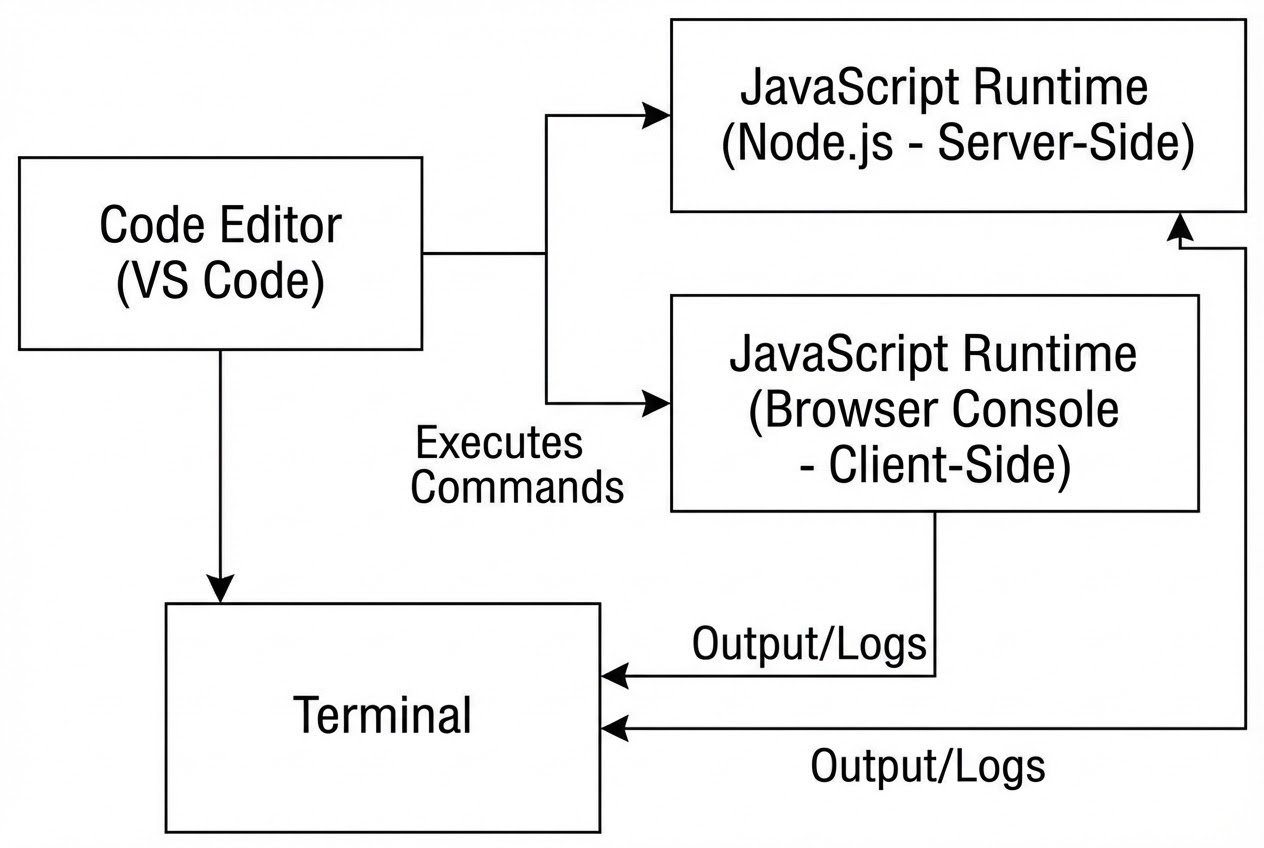
เอาล่ะ! เมื่อเราติดตั้ง VS Code และ Node.js เสร็จแล้ว (ใครยังไม่ติดตั้ง ไปโหลดฟรีได้ที่เว็บหลักเลยครับ แค่กด Next ไปเรื่อยๆ) เรามาลองรันคำสั่งทักทายโลกกันดูครับ
วิธีที่ 1: รันผ่าน Browser Console
เปิด Google Chrome ขึ้นมา กดปุ่ม F12 หรือ Ctrl+Shift+J (Mac ใช้ Cmd+Option+J) เพื่อเปิด Console แล้วพิมพ์โค้ดนี้ลงไป:
// ลองพิมพ์โค้ดนี้ใน Console แล้วกด Enter ดูสิ!
let devName = "มือใหม่หัดเขียน";
let message = "สวัสดีชาวโลก! ผมคือ " + devName;
// ให้ Console ช่วยพิมพ์ข้อความออกมา
console.log(message);
// ผลลัพธ์: "สวัสดีชาวโลก! ผมคือ มือใหม่หัดเขียน"
วิธีที่ 2: รันผ่าน Node.js ใน VS Code
เปิด VS Code ขึ้นมา สร้างไฟล์ชื่อ app.js พิมพ์โค้ดด้านล่างนี้ลงไป แล้วเปิด Terminal ใน VS Code (ไปที่เมนู Terminal > New Terminal)
// ไฟล์ app.js
const tools = ["VS Code", "Node.js", "Chrome Console"];
// ใช้คำสั่งเพื่อแสดงผลอาวุธของเราใน Terminal
console.log("อาวุธที่ฉันมีพร้อมรบแล้ว ได้แก่:");
console.table(tools); // ลองใช้ .table แทน .log เพื่อให้แสดงผลเป็นตารางสวยๆ
จากนั้นในช่อง Terminal ให้พิมพ์คำสั่งร่ายมนต์เพื่อเรียกใช้งาน Node.js:
# สั่งให้ Node.js ช่วยอ่านและรันไฟล์ app.js ให้หน่อย
node app.js5. 🛡️ เคล็ดลับจากคัมภีร์ลับ (Under the Hood / Pro-Tips)
- เลิกใช้
alert()ในการ Debug ได้แล้ว! สมัยก่อนโปรแกรมเมอร์ชอบใช้alert("test")เพื่อดูว่าโค้ดทำงานไหม แต่วิธีนี้แย่มาก เพราะมันจะหยุดการทำงานของโปรแกรมทั้งหมด (Block execution) ทำให้พฤติกรรมโค้ดเพี้ยนได้ แนะนำให้ใช้console.log()เสมอครับ - Console ไม่ได้มีแค่ .log() ใน Console API ยังมีคำสั่งเทพๆ ซ่อนอยู่อีกเพียบ เช่น:
console.error("ข้อความ")- ใช้พ่นข้อความสีแดงเตือนข้อผิดพลาดconsole.time("Task")คู่กับconsole.timeEnd("Task")- จับเวลาว่าโค้ดเราทำงานช้าแค่ไหน
- VS Code Extensions ขาดไม่ได้: พี่แนะนำให้ลงส่วนเสริมที่ชื่อว่า Prettier (ช่วยจัดหน้าตาโค้ดเว้นวรรคให้เป๊ะ) และ ESLint (เสมือนมีครูสอนภาษาคอยขีดเส้นใต้สีแดงเตือนเวลาเราเขียนไวยากรณ์ผิด) รับรองว่าชีวิตจะดีขึ้น 300% ครับ!
6. 🏁 บทสรุป (To be continued…)
เพียงเท่านี้ สเตชันของน้องๆ ก็พร้อมสำหรับการสร้างสรรค์นวัตกรรมแล้วครับ! ตอนนี้เรามี VS Code เป็นสมุดจดเวทมนตร์ มี Node.js เป็นพลังงานขับเคลื่อน และมี Browser Console เป็นแว่นขยายเอาไว้ส่องหาจุดบกพร่อง
ในตอนหน้า เราจะมาเริ่มลงลึกถึงโครงสร้างพื้นฐานของตัวแปร (var, let, const) กันแบบละเอียด ว่ามันต่างกันยังไง และทำไมโปรแกรมเมอร์หลายคนถึงตกหลุมพรางเรื่องนี้ เตรียมตัวให้พร้อม แล้วพบกันครับ!
ต้องการที่ปรึกษาและพัฒนาระบบ Automation หรือ Web Application ให้กับโรงงานของคุณ? ทีมงาน WP Solution พร้อมให้บริการออกแบบและติดตั้งระบบแบบครบวงจร ดูรายละเอียดบริการของเราได้ที่: www.wpsolution2017.com หรือพูดคุยปรึกษาเบื้องต้นได้ที่ Line: wisit.p