ตอนที่ 3: ก้าวแรกสู่ Git – การติดตั้งและตั้งค่าเริ่มต้น
1. 🎯 ตอนที่ 3: ก้าวแรกสู่ Git – การติดตั้งและตั้งค่าเริ่มต้น
2. 📖 เปิดฉาก (The Hook)
จิบกาแฟยามเช้าทีไร พี่มักจะนึกถึงคำถามหรือเสียงโวยวายคลาสสิกในออฟฟิศ… “ใครแก้โค้ดบรรทัดนี้วะเนี่ย ทำไมระบบพังหมดเลย!?” ถ้าเราไม่มีระบบ Version Control ที่ดี การหาตัวคนรับผิดชอบคงเป็นเรื่องยาก
แต่ในโลกของ Git ทุกการเปลี่ยนแปลง (Commit) จะต้องมีการประทับตราระบุตัวตนเสมอครับ ก่อนที่เราจะเริ่มสับโค้ดและยัดลง Repository สิ่งแรกที่น้องๆ ต้องทำหลังจากติดตั้ง Git เสร็จ ก็คือการ “ทำบัตรประชาชน” ในโลกของ Git เสียก่อน รวมถึงการปรับแต่งเครื่องมือช่างอย่าง Text Editor และสีสันใน Terminal ให้ใช้งานได้ลื่นไหล ไม่ปวดตา วันนี้เรามาดูวิธีการตั้งค่าเริ่มต้นแบบฉบับ Pro กันครับ!
3. 🧠 แก่นวิชา (Core Concepts)
หลังจากที่เราติดตั้ง Git ลงบนเครื่องแล้ว Git จะมีระบบการตั้งค่า (Configuration) อยู่ 3 ระดับหลักๆ ซึ่งจะมีความสำคัญและขอบเขตการทำงานที่ต่างกันออกไป:
- System (
--system): กระทบกับผู้ใช้งานทุกคนในระบบคอมพิวเตอร์เครื่องนี้ (อยู่ในไฟล์/etc/gitconfig) - Global (
--global): กระทบกับทุก Repository ที่ เรา (User) เป็นคนใช้งานในเครื่องนี้ (อยู่ในไฟล์~/.gitconfig) - Local (
--local): กระทบเฉพาะ Repository ปัจจุบันที่เรากำลังทำงานอยู่เท่านั้น (อยู่ในไฟล์.git/config)
ทำไมถึงต้องตั้งค่า Username และ Email? นี่คือสิ่งที่ “บังคับ” ต้องทำครับ เพราะหัวใจสำคัญของ Git คือการบังคับให้เกิด “ความรับผิดชอบ” (Accountability) ทุกครั้งที่เราสร้าง Commit ตัว Git จะนำข้อมูลชื่อและอีเมลนี้ไปฝังติดไว้กับ Snapshot ของโปรเจกต์แบบถาวร (Immutable) เพื่อให้รู้ว่าใครเป็นคนเขียนหรือแก้ไขโค้ดส่วนนี้เมื่อเราย้อนประวัติกลับมาดู
นอกจากนี้ เรายังสามารถตั้งค่าเพื่ออำนวยความสะดวกให้ชีวิตโปรแกรมเมอร์ดีขึ้น เช่น การปรับสีของ Terminal ให้อ่านง่าย (Color UI) หรือการผูก Text Editor คู่ใจ (เช่น VS Code) ให้ทำงานร่วมกับ Git แบบไร้รอยต่อ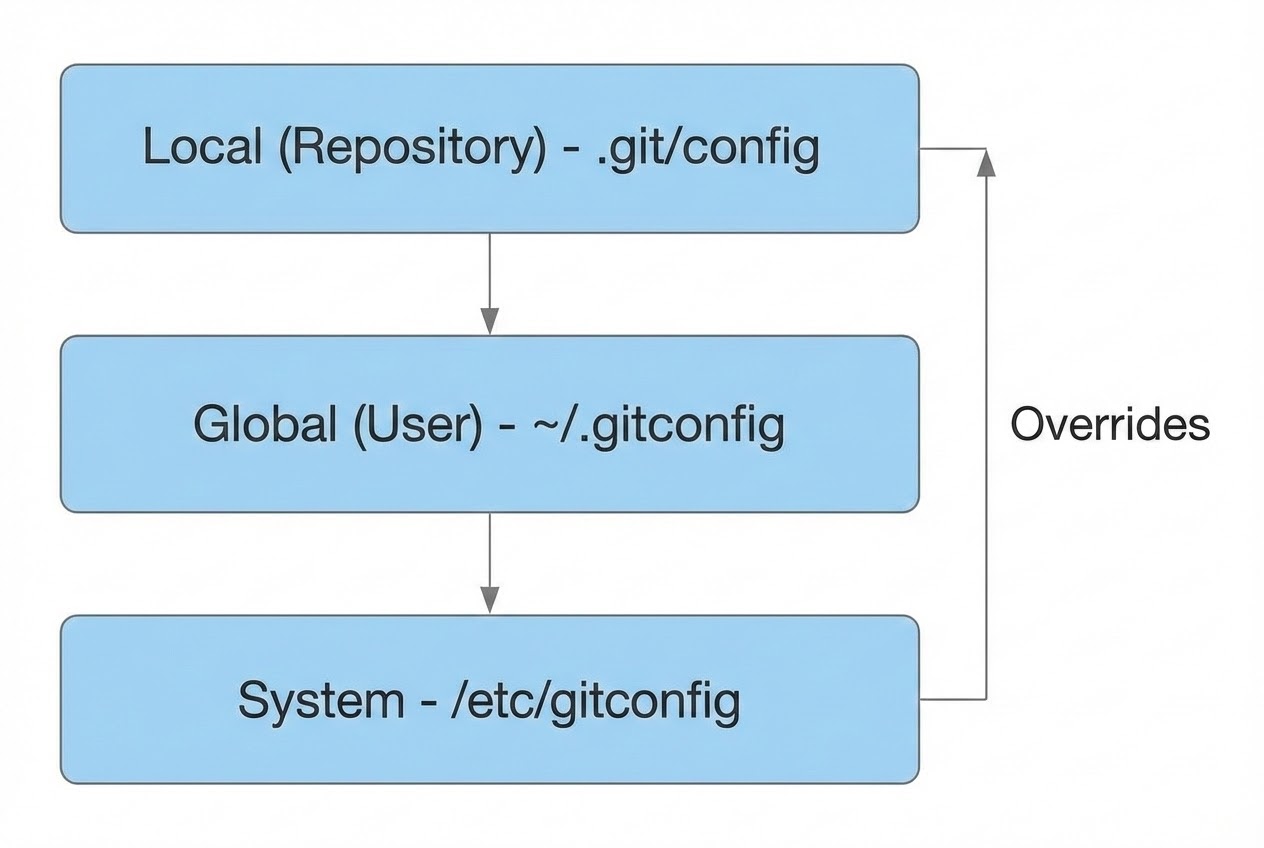
4. 💻 ร่ายมนต์คำสั่ง (Show me the Commands)
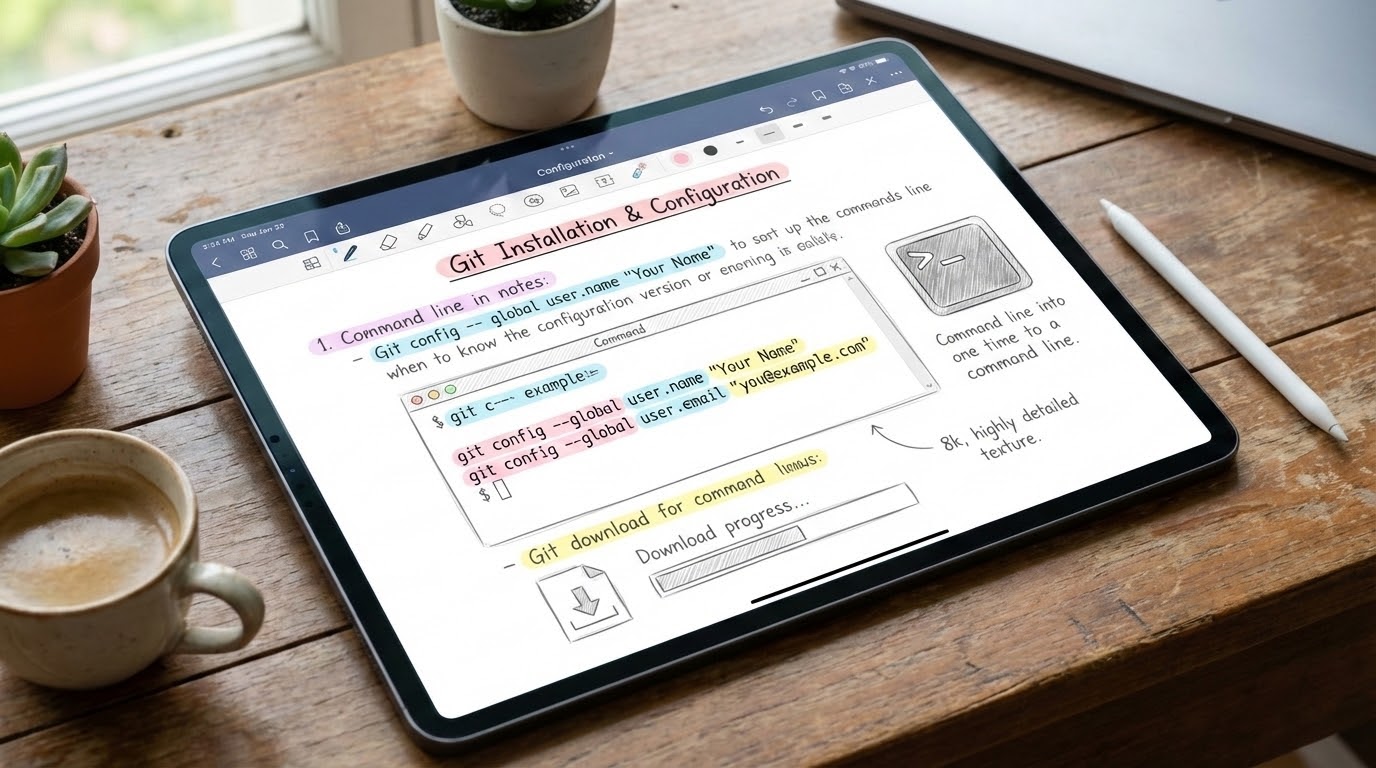
เพื่อให้ Git รู้จักตัวตนของเราและทำงานได้เข้ามือที่สุด เปิด Terminal หรือ Git Bash ขึ้นมาแล้วร่ายมนต์ตามนี้เลยครับ:
# 1. ทำบัตรประชาชนให้ Git (ตั้งชื่อและอีเมลในระดับ Global เพื่อให้ใช้ได้กับทุกโปรเจกต์)
git config --global user.name "ใส่ชื่อของคุณตรงนี้"
git config --global user.email "ใส่_email_ของคุณ@example.com"
# 2. ปรับแต่งหน้าจอ Terminal ให้มีสีสันแยกแยะสถานะไฟล์ได้ง่ายขึ้น
git config --global color.ui true
# 3. ตั้งค่าให้ VS Code เป็น Text Editor เริ่มต้น (เวลายกเลิก Commit หรือแก้ Conflict)
# การใส่ --wait เพื่อสั่งให้ Git รอจนกว่าเราจะปิดหน้าต่าง VS Code ค่อยทำงานต่อ
git config --global core.editor "code --wait"
# 4. เช็คความเรียบร้อย! ขอดูการตั้งค่าทั้งหมดหน่อยซิว่ามีอะไรบ้าง
git config --list5. 🛡️ เคล็ดลับจากคัมภีร์ลับ (Under the Hood / Pro-Tips)
มี 2 ทริคระดับ Pro ที่รุ่นน้องมักจะพลาดกันครับ:
- อีเมลคือตัวเชื่อมโยงเข้า GitHub/GitLab: เวลาเราทำการ Push โค้ดขึ้นไปบนแพลตฟอร์มอย่าง GitHub ระบบจะใช้อีเมลตัวนี้แหละ ไปจับคู่กับบัญชีผู้ใช้ของเรา หากตั้งอีเมลใน
git configไม่ตรงกับที่สมัครเว็บไว้ เวลากราฟ Contribution ขึ้น มันจะไม่ขึ้นหน้าน้อง หรือไม่ขึ้นรูป Avatar ของน้องนะครับ! - ทุกคำสั่งคือการแก้ Text File: รู้หรือไม่ว่าคำสั่ง
git config --globalที่เราพิมพ์ไปยืดยาว เบื้องหลังแล้ว Git ไม่ได้ทำเวทมนตร์อะไรซับซ้อนเลย มันแค่ไปสร้างและเขียนไฟล์ Text ธรรมดาๆ ที่ชื่อว่า.gitconfigซ่อนไว้ในโฟลเดอร์ Home ของเรา ถ้าน้องเป็นสาย Hardcore จะเปิดไฟล์นี้มาแก้ด้วยตัวเองผ่าน Text Editor เลยก็ทำได้ครับ
6. 🏁 บทสรุป (To be continued…)
การตั้งค่าเริ่มต้นเหล่านี้ ทำแค่ครั้งเดียวในคอมพิวเตอร์แต่ละเครื่องก็เพียงพอแล้วครับ คราวนี้ Git ก็จะรู้แล้วว่าคุณคือใคร มีเครื่องมืออะไรเป็นอาวุธคู่ใจ
ในตอนต่อไป พี่จะพาน้องๆ ไปลุยกันต่อกับการเริ่ม Tracking ไฟล์ และการถ่ายรูปเก็บ Snapshot สร้างประวัติศาสตร์หน้าแรกให้กับโปรเจกต์ด้วยคำสั่ง git add และ git commit เตรียมตัวให้พร้อม แล้วเจอกันครับ!
ต้องการที่ปรึกษาด้านการวางระบบ DevOps และ Version Control ให้กับทีมหรือองค์กรของคุณ? ทีมงาน WP Solution พร้อมให้บริการออกแบบและวางระบบ CI/CD แบบครบวงจร ดูรายละเอียดบริการของเราได้ที่: www.wpsolution2017.com หรือพูดคุยปรึกษาเบื้องต้นได้ที่ Line: wisit.p