ชำแหละโครงสร้างโฟลเดอร์ในโปรเจกต์ Blazor
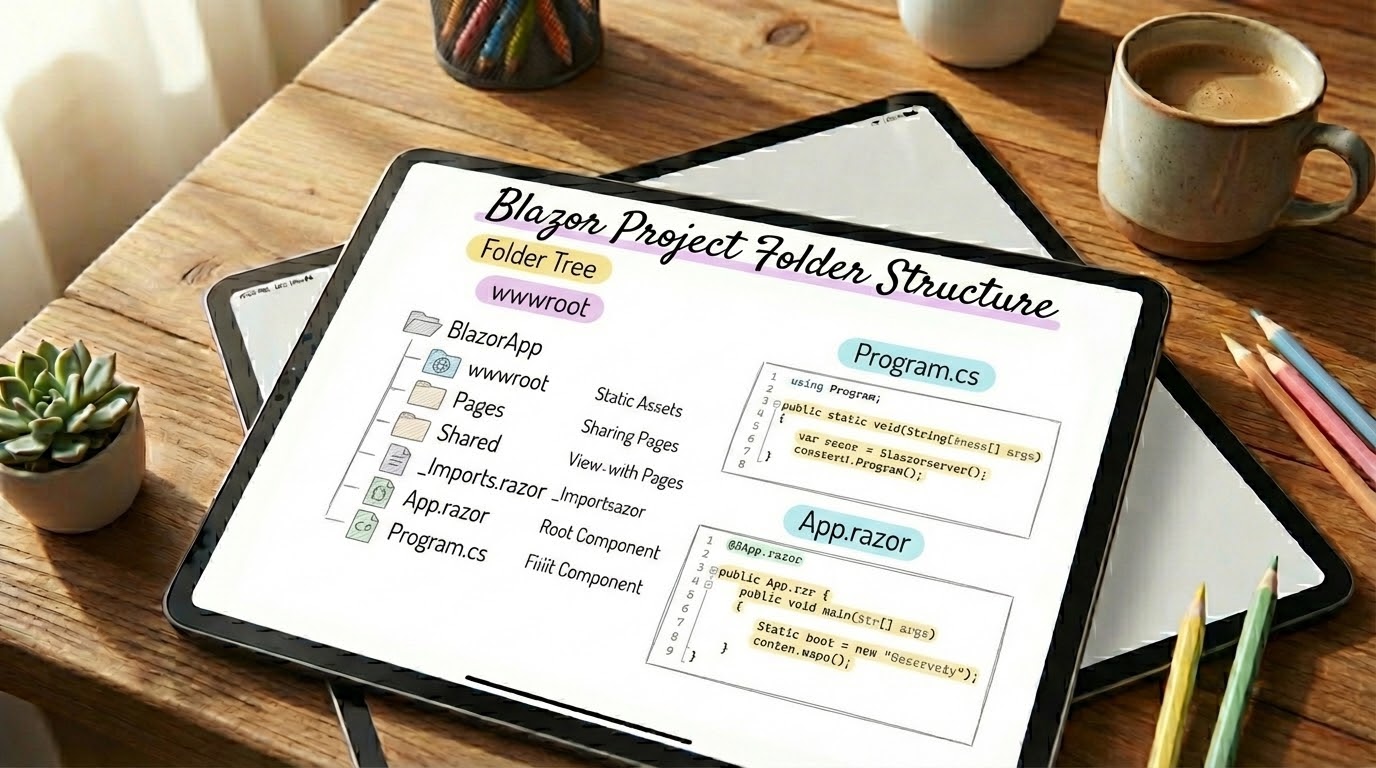
1. 🎯 ตอนที่ 6: ชำแหละโครงสร้างโฟลเดอร์ในโปรเจกต์ Blazor
เปิดแผนที่บ้านใหม่! ทำความรู้จักหัวใจหลักและไฟล์สำคัญก่อนเริ่มลงเสาเข็มเขียนโค้ด
2. 📖 เปิดฉาก (The Hook)
สวัสดีครับน้องๆ นักพัฒนาชาว Wisit’s Notebook ทุกท่าน! จิบกาแฟอุ่นๆ แล้วมาลุยกันต่อครับ
เวลาที่เรากดสร้างโปรเจกต์ Blazor ขึ้นมาใหม่ปุ๊บ สิ่งแรกที่โผล่ขึ้นมาใน Visual Studio หรือ VS Code คือไฟล์และโฟลเดอร์ยุ่บยั่บเต็มไปหมด! อาการนี้เหมือนเราเพิ่งซื้อบ้านจัดสรรใหม่ พอเปิดประตูเข้าไปก็เจอห้องหลายห้อง สวิตช์ไฟหลายจุด จนงงว่า “สรุปแล้วฉันต้องเริ่มแก้โค้ดที่ไฟล์ไหนก่อน?”
การเขียนโปรแกรมโดยไม่เข้าใจโครงสร้างโปรเจกต์ (Project Structure) ก็เหมือนการเดินหลงทางในบ้านตัวเองครับ เวลาเกิดบั๊กหรือต้องการเพิ่มฟีเจอร์ เราจะไม่รู้เลยว่าต้องไปวางโค้ดไว้ตรงไหน ดังนั้น วันนี้พี่ Architect จะพาทุกคนมา “ชำแหละ” โครงสร้างโฟลเดอร์ของ Blazor แบบเจาะลึก ว่าไฟล์สำคัญอย่าง Program.cs, wwwroot, App.razor, และ _Imports.razor มันมีหน้าที่อะไรกันบ้าง รับรองว่าอ่านจบแล้ว เดินหลับตาเขียนโค้ดในโปรเจกต์ได้เลยครับ!
3. 🧠 แก่นวิชา (Core Concepts)
ในโปรเจกต์ Blazor (ไม่ว่าจะเป็นแบบ WebAssembly หรือ Server) จะมีไฟล์และโฟลเดอร์มาตรฐานที่เป็น “โครงกระดูก” ของระบบ ดังนี้ครับ:
- ⚙️
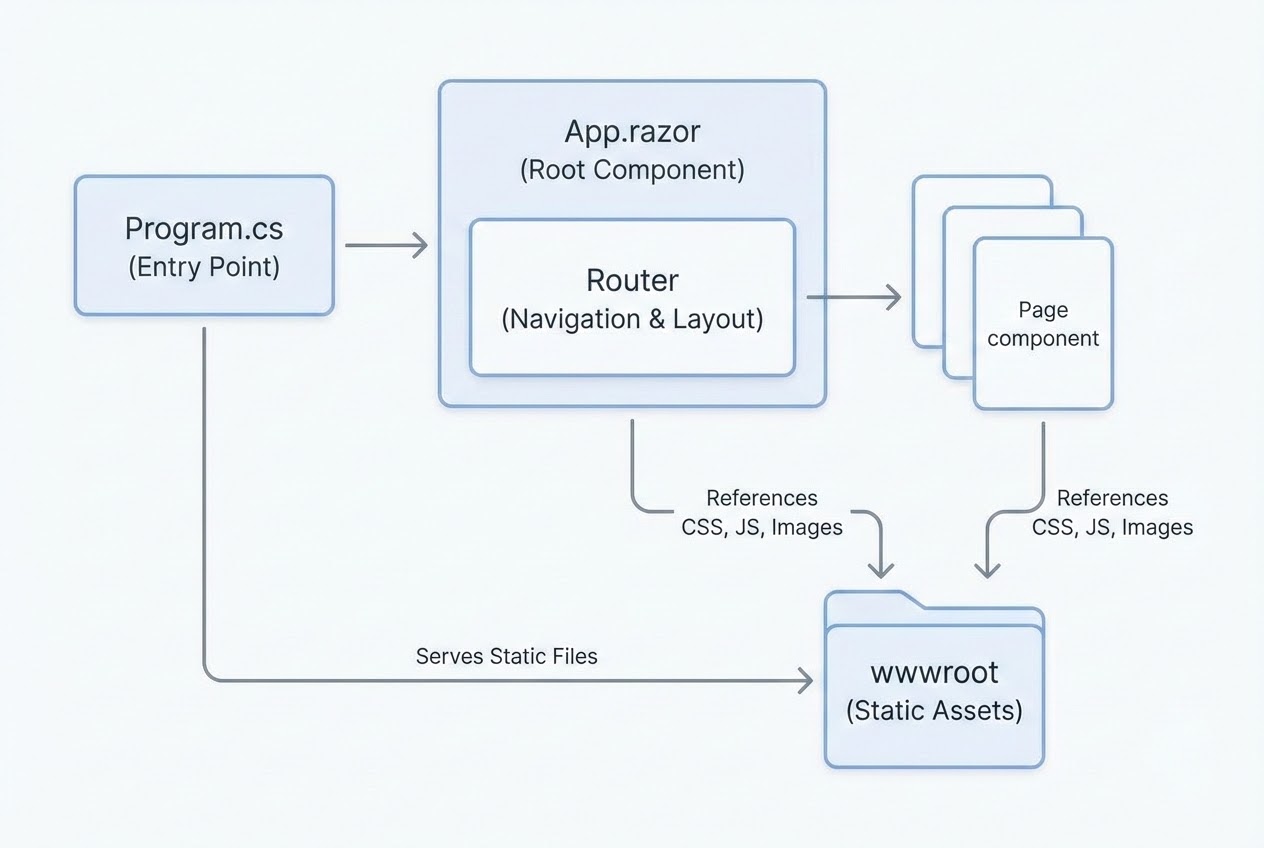
Program.cs(ห้องเครื่องยนต์หลัก): นี่คือไฟล์ Entry Point หรือจุดเริ่มต้นการทำงานของแอปพลิเคชันทั้งหมด หน้าที่ของมันคือการตั้งค่า (Configure) ระบบต่างๆ เช่น การจดทะเบียน Services เข้าสู่ระบบ Dependency Injection (DI) และการจัดเรียง Middleware Pipeline ใน .NET ยุคใหม่ ไฟล์นี้จะใช้ฟีเจอร์ Top-level statements ทำให้โค้ดสั้นกระชับ ไม่มีคลาสหรือเมธอด Main ให้เกะกะสายตา - 🌍 โฟลเดอร์
wwwroot(โกดังสาธารณะ): นี่คือ Web Root หรือพื้นที่เก็บ “ไฟล์สแตติก (Static Files)” อะไรก็ตามที่คุณนำมาวางในโฟลเดอร์นี้ ผู้ใช้งานจะสามารถเข้าถึงได้โดยตรงผ่าน URL ของที่มักจะเก็บในนี้คือ รูปภาพ, ไฟล์ CSS (app.css,bootstrap.css), ไฟล์ JavaScript และหน้าindex.html(สำหรับ WebAssembly) - 🚦
App.razor(พนักงานต้อนรับและตำรวจจราจร): ไฟล์นี้คือ Root Component หรือคอมโพเนนต์รากฐานตัวแรกสุดที่แอปพลิเคชันเรียกใช้งาน ภายในไฟล์นี้จะบรรจุคอมโพเนนต์ที่ชื่อว่า<Router>ซึ่งทำหน้าที่คอยดักจับ URL ที่ผู้ใช้พิมพ์เข้ามา (Routing) แล้วนำไปจับคู่ (Match) กับหน้าเพจที่เราสร้างไว้ หากเจอเพจก็จะแสดงผลตามนั้น หากไม่เจอก็จะแสดงหน้า NotFound (404) - 📚
_Imports.razor(คัมภีร์เวทย์ส่วนกลาง): เวลาเราเขียนโค้ด C# มักจะต้องพิมพ์using ...ซ้ำๆ ทุกไฟล์ใช่ไหมครับ? ไฟล์_Imports.razorถูกสร้างมาเพื่อแก้ปัญหานี้ มันคือที่รวมการประกาศ@using(Namespaces) เพื่อให้คอมโพเนนต์อื่นๆ ในโฟลเดอร์เดียวกันหรือย่อยลงไป สามารถเรียกใช้ Namespaces เหล่านั้นได้อัตโนมัติ โดยที่เราไม่ต้องพิมพ์ใหม่ทุกหน้า
4. 💻 ร่ายมนต์โค้ด (Show me the Code)
เพื่อให้เห็นภาพว่า App.razor ทำงานเป็น “ตำรวจจราจร” อย่างไร ลองมาดูโครงสร้างโค้ดภายในไฟล์นี้กันครับ:
<!-- App.razor -->
<!-- 🚦 Router จะสแกนหา Component ทั้งหมดใน Assembly ว่ามีใครกำหนด @page ไว้บ้าง -->
<Router AppAssembly="@typeof(App).Assembly">
<!-- ✅ ถ้า URL ที่ผู้ใช้พิมพ์เข้ามา ตรงกับหน้าเว็บที่มีอยู่ (Found) -->
<Found Context="routeData">
<!-- RouteView จะทำหน้าที่ดึงหน้านั้นมาแสดงผล ภายใต้โครงร่าง (Layout) ที่ชื่อ MainLayout -->
<RouteView RouteData="@routeData" DefaultLayout="@typeof(MainLayout)" />
<FocusOnNavigate RouteData="@routeData" Selector="h1" />
</Found>
<!-- ❌ ถ้า URL มั่วๆ ไม่ตรงกับหน้าไหนเลย (Not Found) -->
<NotFound>
<PageTitle>Not found</PageTitle>
<LayoutView Layout="@typeof(MainLayout)">
<p role="alert">Sorry, there's nothing at this address.</p>
</LayoutView>
</NotFound>
</Router>คอมเมนต์พี่ Architect: เห็นไหมครับว่า Router ทำงานเรียบง่ายมาก แค่เช็คว่า “เจอ” หรือ “ไม่เจอ” ถ้าเจอก็โยนเนื้อหาไปแสดงผลใน MainLayout ถ้าไม่เจอก็แสดงข้อความ Error คืนไป!
และนี่คือตัวอย่างของ _Imports.razor ที่ช่วยประหยัดเวลาชีวิตเรา:
<!-- _Imports.razor -->
@using System.Net.Http
@using System.Net.Http.Json
@using Microsoft.AspNetCore.Components.Forms
@using Microsoft.AspNetCore.Components.Routing
@using Microsoft.AspNetCore.Components.Web
@using Microsoft.JSInterop
@using MyBlazorApp
@using MyBlazorApp.Sharedคอมเมนต์พี่ Architect: แค่ประกาศไว้ตรงนี้ หน้า .razor อื่นๆ ของคุณก็สามารถใช้ฟอร์ม (Forms), การนำทาง (Routing), หรือคุยกับ JavaScript (JSInterop) ได้ทันทีโดยไม่ต้องพิมพ์ using นำหน้าอีกเลยครับ!
5. 🛡️ เคล็ดลับจากคัมภีร์ลับ (Under the Hood / Pro-Tips)
ในฐานะรุ่นพี่ พี่มีเทคนิคในการจัดการโฟลเดอร์เหล่านี้ในโปรเจกต์ระดับ Production มาฝากครับ:
- 🪄 พลังของ
_Imports.razorแบบซ้อนทับ (Cascading Imports): คุณไม่จำเป็นต้องมี_Imports.razorแค่ไฟล์เดียวที่ Root นะครับ! คุณสามารถสร้าง_Imports.razorไว้ใน Sub-folder ย่อยๆ (เช่น ในโฟลเดอร์Pages/Admin) เพื่อจำกัดขอบเขตการusingเฉพาะไลบรารีที่จำเป็นสำหรับแอดมินเท่านั้นได้ ระบบจะทำการโหลดรวมกันตั้งแต่โฟลเดอร์นอกสุดไล่เข้ามาข้างในให้เองครับ - ⚠️ ระวังความลับหลุดใน
wwwroot: จำไว้ให้ขึ้นใจว่า ไฟล์ทุกไฟล์ในwwwrootถือเป็น “Public” (เข้าถึงได้จากภายนอก) ดังนั้น ห้ามเอาไฟล์ Config ที่มี Password, Connection String, หรือโค้ดสำคัญๆ มาวางในนี้เด็ดขาด! - 🧐 อ้าว แล้ว
Startup.csหายไปไหน? ถ้าน้องๆ เคยเขียน ASP.NET Core รุ่นเก่าๆ (ก่อน .NET 6) อาจจะสงสัยว่าไฟล์Startup.csหายไปไหน? คำตอบคือ Microsoft ได้ยุบรวมConfigureServices(การลงทะเบียน DI) และConfigure(การสร้าง Pipeline) เข้าไปอยู่ในไฟล์Program.csไฟล์เดียวเรียบร้อยแล้วด้วยฟีเจอร์ Top-level statements เพื่อลดความซ้ำซ้อนครับ
6. 🏁 บทสรุป (To be continued…)
สรุปง่ายๆ ครับ Program.cs คือจุดสตาร์ทเครื่องยนต์, App.razor คือระบบนำทางผู้ใช้, _Imports.razor คือผู้ช่วยที่ทำให้โค้ดสั้นลง, และ wwwroot คือที่เก็บไฟล์ดีไซน์และรูปภาพ เมื่อเราเข้าใจแผนที่บ้านแบบนี้แล้ว เวลาจะเพิ่มหน้าเว็บใหม่ หรือดึงรูปภาพมาแสดง เราก็จะรู้ทันทีว่าต้องเดินไปที่ห้องไหน!
ในตอนต่อไป เราจะเริ่มเจาะลึกลงไปสร้างหน้าจอ UI กันจริงๆ แล้วครับ โดยพระเอกของเราก็คือ “Razor Components” มาดูกันว่าการรวมร่างระหว่าง HTML กับ C# มันจะสนุกและทรงพลังแค่ไหน รอติดตามอ่านกันได้ที่ Wisit’s Notebook นะครับ!
ต้องการที่ปรึกษาและพัฒนาระบบ Automation หรือ Enterprise Web App ให้กับโรงงานของคุณ? ทีมงาน WP Solution พร้อมให้บริการออกแบบและติดตั้งระบบแบบครบวงจร ดูรายละเอียดบริการของเราได้ที่: www.wpsolution2017.com หรือพูดคุยปรึกษาเบื้องต้นได้ที่ Line: wisit.p