เตรียมความพร้อม: การติดตั้งและ Setup Environment
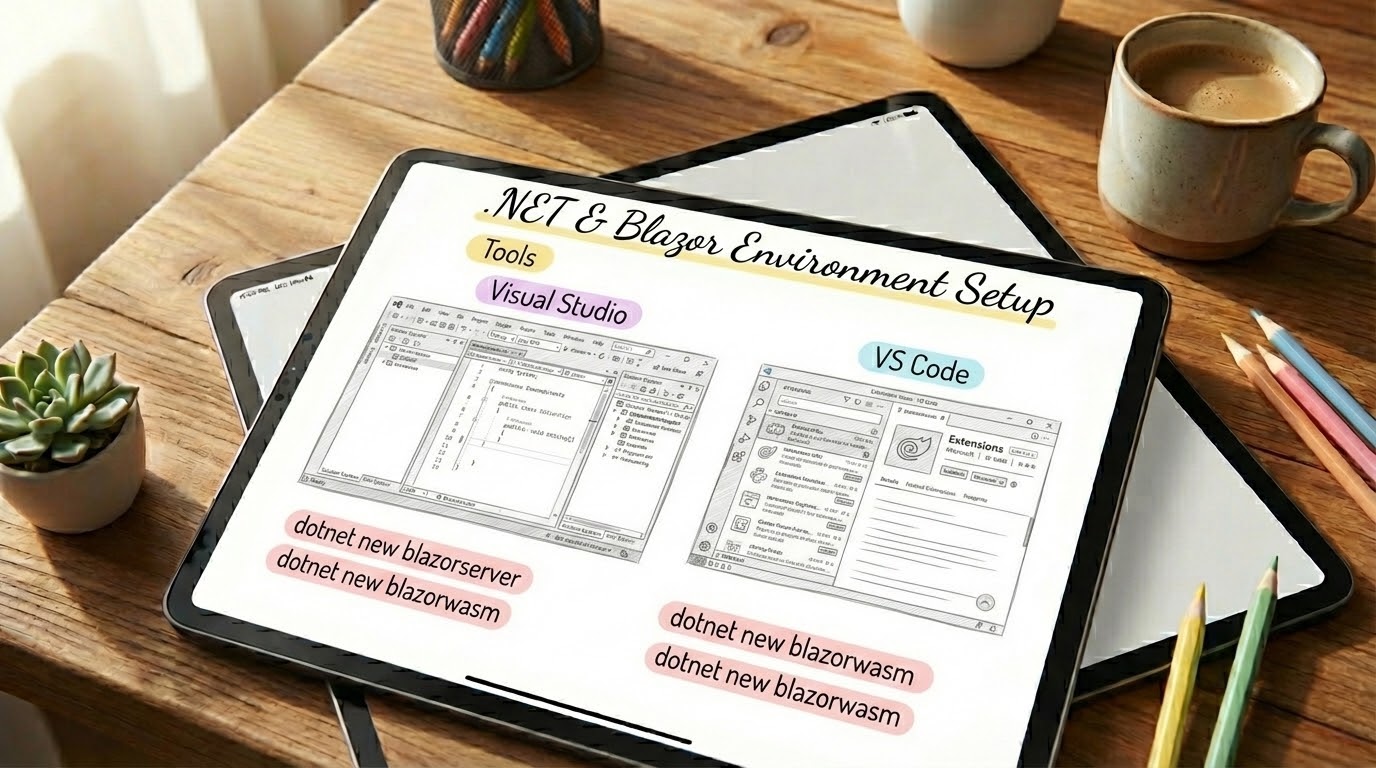
1. 🎯 ตอนที่ 5: เตรียมความพร้อม: การติดตั้งและ Setup Environment
เปิดอู่ต่อเรือ! เตรียมเครื่องมือให้พร้อมก่อนออกสลัดขีดจำกัดด้วย Blazor
2. 📖 เปิดฉาก (The Hook)
สวัสดีครับน้องๆ นักพัฒนาชาว Wisit’s Notebook ทุกท่าน! จิบกาแฟอุ่นๆ แล้วมาลุยกันต่อครับ
เวลาที่เราดูเชฟระดับมิชลินทำอาหาร สิ่งที่เชฟทุกคนให้ความสำคัญที่สุดก่อนเริ่มหั่นผักคือ “การลับมีดและจัดเตรียมครัว” การเขียนโปรแกรมก็เช่นกันครับ! ปัญหาคลาสสิกที่โปรแกรมเมอร์หน้าใหม่มักจะเจอคือ ดู Tutorial เข้าใจหมด แต่พอมาทำเองที่เครื่อง… อ้าว รันไม่ขึ้น! เครื่องมือไม่มี! ปลั๊กอินพัง! พาให้หมดกำลังใจตั้งแต่ยังไม่ได้เขียนโค้ดบรรทัดแรก
ดังนั้นในบทความนี้ พี่ Architect จะพาทุกคนมา “เปิดอู่” จัดเตรียม Environment สำหรับพัฒนา .NET และ Blazor แบบ Step-by-step อ้างอิงมาตรฐานจากคู่มือระดับสากล ไม่ว่าคุณจะสายจัดเต็มด้วย Visual Studio หรือสายมินิมอลด้วย VS Code เรามาเซ็ตอัปให้เป๊ะปังไปพร้อมกันครับ!
3. 🧠 แก่นวิชา (Core Concepts)
ในการพัฒนาแอปพลิเคชันด้วย Blazor เราต้องการเครื่องมือหลักๆ 2 ส่วน เปรียบเสมือน “เครื่องยนต์” และ “พวงมาลัย” ครับ:
- ⚙️ 1. .NET SDK (Software Development Kit): นี่คือ “เครื่องยนต์” ของเราครับ มันคือหัวใจสำคัญที่รวมเอาตัวคอมไพเลอร์ (Roslyn), เครื่องมือ Command-Line (CLI) และไลบรารีพื้นฐานทั้งหมดที่จำเป็นในการสร้างและรันโปรเจกต์ .NET การพัฒนา Blazor ยุคปัจจุบัน เราจะใช้ .NET 8 (LTS) หรือ .NET 9 เป็นหลักครับ
- 🛠️ 2. IDE (Integrated Development Environment) / Code Editor:
นี่คือ “พวงมาลัย” หรือโต๊ะทำงานของเรา ซึ่งมี 2 ค่ายยอดฮิตให้เลือกใช้ตามความถนัด:
- Visual Studio 2022 (The Full Kitchen): ทรงพลังที่สุด มีทุกอย่างครบจบในตัว เหมาะมากสำหรับผู้ใช้ Windows
- Visual Studio Code (The Swiss Army Knife): เบา หวิว ทำงานแบบ Cross-platform ได้ทั้ง Windows, macOS และ Linux แต่ต้องลงส่วนขยาย (Extensions) เพิ่มเติม
4. 💻 ร่ายมนต์โค้ด (Show me the Code)
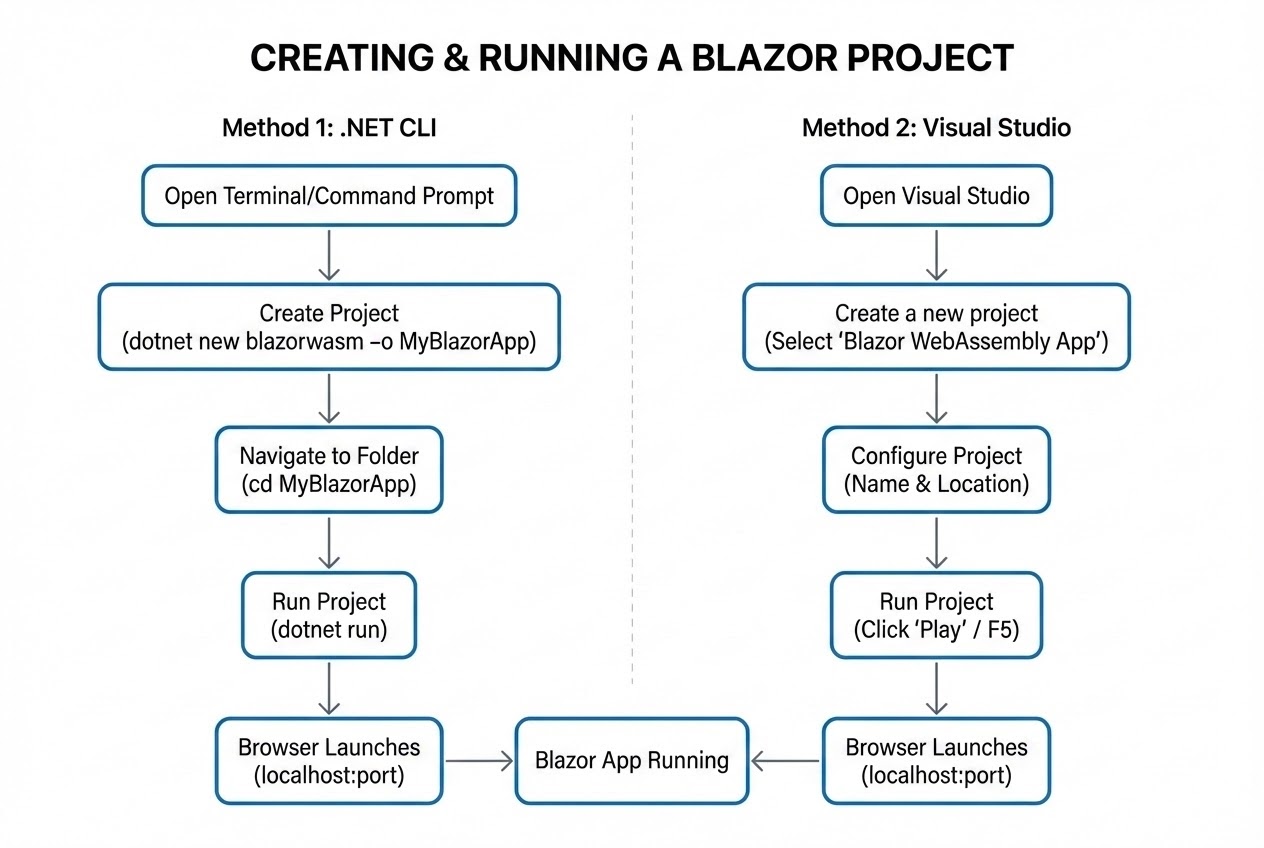
เอาล่ะครับ เรามาเริ่มร่ายมนต์สร้างโปรเจกต์แรกกันเลยดีกว่า พี่จะขอแบ่งเป็น 2 สายนะครับ ใครถนัดสายไหน เลือกทำตามสายนั้นได้เลย!
🧙♂️ สายที่ 1: Visual Studio 2022 (สำหรับคนชอบความสมบูรณ์แบบ)
- การติดตั้ง: โหลด Visual Studio 2022 (Community Edition ก็ใช้ได้ฟรีครับ) จุดสำคัญที่สุดตอนติดตั้งคือ ต้องติ๊กเลือก Workload ที่ชื่อว่า “ASP.NET and web development” เพื่อให้มันลงเครื่องมือทำเว็บและ Blazor ให้เราครบถ้วน
- สร้างโปรเจกต์:
- เปิด Visual Studio กด
Create a new projectค้นหาคำว่า Blazor Web App (หรือ Blazor WebAssembly Standalone App) แล้วกด Next - ตั้งชื่อโปรเจกต์ (เช่น
HelloWorldBlazor) แล้วกด Next - เลือก Framework เป็น
.NET 8.0หรือ.NET 9.0แล้วกดCreateได้เลย!
- เปิด Visual Studio กด
- การสั่งรัน: กดปุ่ม Ctrl + F5 (Start Without Debugging) เพื่อรันแอปโดยไม่ต่อ Debugger (จะรันเร็วกว่า) เบราว์เซอร์จะเปิดขึ้นมาพร้อมหน้าเว็บ Hello World ทันที!
🥷 สายที่ 2: Visual Studio Code + .NET CLI (สำหรับคนชอบความมินิมอล)
- การติดตั้ง: ลง VS Code และติดตั้ง Extension ที่ชื่อว่า “C# Dev Kit” (ของ Microsoft) ซึ่งจะช่วยให้เรามี IntelliSense และระบบจัดการ Solution คล้ายตัวเต็ม
- สร้างโปรเจกต์ด้วย CLI: เปิด Terminal ขึ้นมาแล้วพิมพ์คำสั่งตามนี้ครับ:
# 1. สร้างโปรเจกต์ Blazor Web App ชื่อ BlazorSample ไว้ในโฟลเดอร์ชื่อเดียวกัน
dotnet new blazor -o BlazorSample
# 2. ย้ายตัวเองเข้าไปในโฟลเดอร์ที่เพิ่งสร้าง
cd BlazorSample
# 3. รันโปรเจกต์พร้อมเปิดโหมด Hot Reload!
dotnet watchคอมเมนต์พี่ Architect: โค้ด dotnet new blazor คือการสั่งให้ CLI ไปดึงเอาแม่แบบ (Template) ของ Blazor มาสร้างไฟล์ให้เราอัตโนมัติครับ สะดวกและไวมากๆ!
5. 🛡️ เคล็ดลับจากคัมภีร์ลับ (Under the Hood / Pro-Tips)
ในฐานะรุ่นพี่ พี่มี “ข้อควรระวัง” และเทคนิคเด็ดๆ ที่จะทำให้ชีวิตคุณง่ายขึ้นมาฝากครับ:
- 🔥 พลังแห่ง Hot Reload (
dotnet watch): ในยุคก่อน เวลาแก้โค้ด HTML หรือ C# เราต้องกด Stop แล้ว Compile ใหม่ทุกครั้ง แต่ใน .NET รุ่นใหม่ ถ้าคุณรันด้วยคำสั่งdotnet watchหรือกดรันโหมด Hot Reload ใน Visual Studio เมื่อคุณกด Save (Ctrl+S) ปุ๊บ โค้ดที่แก้จะไปอัปเดตบนหน้าเบราว์เซอร์ให้ทันทีโดยที่ State ไม่หาย! (เช่น ลองเปลี่ยนข้อความในไฟล์Counter.razorแล้วกด Save ดูครับ) - 🔐 หน้าเว็บขึ้น Not Secure? (Trust Dev-certs):
ถ้าคุณรันแอปครั้งแรกแล้วเบราว์เซอร์ฟ้องว่า Certificate ไม่ปลอดภัย ให้คุณรันคำสั่ง
dotnet dev-certs https --trustใน Terminal (หรือกด Yes บนหน้าต่างแจ้งเตือนของ Visual Studio) เพื่อยืนยันให้เครื่องเราเชื่อถือ HTTPS Certificate แบบจำลองสำหรับนักพัฒนาครับ - 🗂️ แอบดูผลลัพธ์การ Build:
เมื่อคุณกดรัน (
F5หรือdotnet run) ระบบจะทำการ Compile โค้ดของคุณไปไว้ในโฟลเดอร์binและobjซึ่งถ้าคุณเขียน Blazor WebAssembly คุณสามารถเปิดเข้าไปดูในนั้นเพื่อดูไฟล์.wasmและ.dllที่เตรียมพร้อมสำหรับส่งไปให้ผู้ใช้งานดาวน์โหลดได้เลยครับ
6. 🏁 บทสรุป (To be continued…)
จบกันไปแล้วครับกับการ “เปิดอู่” จัดเตรียมสภาพแวดล้อม ตอนนี้เครื่องมือของเราพร้อม มีดเราคมกริบ โปรเจกต์ Blazor แรกของเราก็รันขึ้นมาอวดโฉมบนเบราว์เซอร์ได้อย่างสวยงามแล้ว!
ในตอนต่อไปของ Blazor Series เราจะมาเริ่มเจาะลึกลงไปในไฟล์ที่ระบบสร้างขึ้นมาให้ (Project Structure) เพื่อทำความเข้าใจว่าอะไรอยู่ที่ไหน และเริ่มต้นเขียน Razor Components ของเราเองกันบ้างครับ! เตรียมตัวให้พร้อม แล้วพบกันที่ Wisit’s Notebook ครับ!
ต้องการที่ปรึกษาและพัฒนาระบบ Automation หรือ Enterprise Web App ให้กับโรงงานของคุณ? ทีมงาน WP Solution พร้อมให้บริการออกแบบและติดตั้งระบบแบบครบวงจร ดูรายละเอียดบริการของเราได้ที่: www.wpsolution2017.com หรือพูดคุยปรึกษาเบื้องต้นได้ที่ Line: wisit.p